با توجه به نقش حیاتی حمل و نقل ریلی در کاهش ترافیک جادهای، مصرف انرژی و آلایندگی محیط زیست، نیاز به طراحی دقیق و مهندسی شده مسیرهای ریلی بیش از پیش احساس میشود.
طراحی مناسب شامل تعیین شیبها، منحنیها و زیرسازی اصولی است که بر ایمنی، دوام و کارایی خطوط ریلی تأثیر مستقیمی دارد.
در این راستا، نرم افزار Autodesk Civil 3D به عنوان یکی از ابزار پیشرفته در مهندسی عمران، امکانات گسترده ای برای طراحی مسیرهای ریلی فراهم میکند.
نرم افزار Civil 3D مجموعهای از ابزار مورد نیاز برای ایجاد و اصلاح طرحهای راه آهن را در اختیار کاربران قرار میدهد.
با طراحی خطوط ریلی با Civil 3D، میتوانید کارآمدترین هندسه را برای طراحی راه آهن خود شناسایی کنید.
در این مقاله به بررسی طراحی خطوط ریلی با Civil 3D، علل استفاده، نحوه طراحی خطوط ریلی با Civil 3Dو مراحل طراحی خطوط ریلی با Civil 3D میپردازیم.
1# طراحی خطوط ریلی با Civil 3D
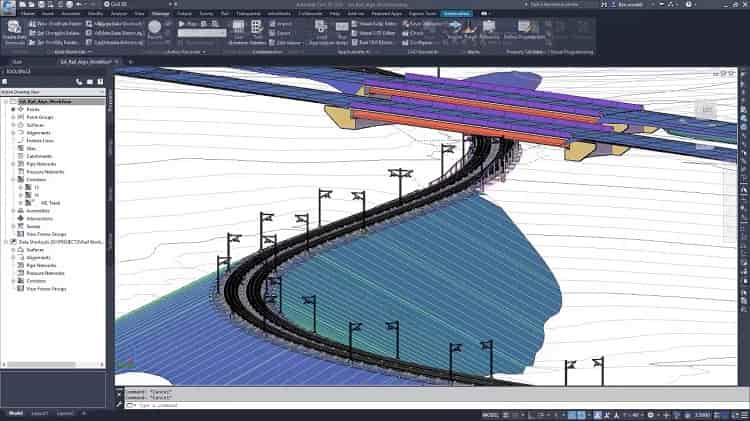
طراحی خطوط ریلی با Civil 3D یک گردش کار خطی نیست؛ بلکه مجموعهای از ویژگیها است که با هم کار میکنند تا به شما در طراحی و تجزیه و تحلیل یک سیستم راه آهن کمک کنند.
ویژگی طراحی خطوط ریلی با Civil 3D و عملکرد آنها عبارت اند از:
- ترازبندی که به طراحی مسیر ریلها اشاره دارد.
این کار یا از طریق طرح بندی انجام میشود، یا با تبدیل هندسه اشیای موجود به ترازبندی مناسب صورت میگیرد. - لبه پلتفرم که مربوط به تعیین اندازه و موقعیت قرارگیری لبههای سکو در یک یا هر دو طرف ریل است.
این اطلاعات برای هماهنگی سازهها و ایمنی استفاده میشود. - در مورد شیب تند، هنگامی که شیب یا ارتفاع از حد مجاز در مسیر ریلی بیشتر باشد، امکان ادامه طراحی وجود ندارد.
میتوان میزان شیب را مشاهده، ویرایش یا ایجاد کرد.
نمای کلی شیب در بخش مخصوص نمایش شیب قابل مشاهده است. - کراس اوور که شامل مجموعهای از سوزن راهها و یک خط اتصال است که به واگنها این امکان را میدهد تا از یک خط به خط دیگر منتقل شوند.
این بخش نیز قابلیت ایجاد، ویرایش یا حذف دارد. - میزان مشارکت که به عنوان نوعی شی زبانه ای برای طراحی مسیرهای فرعی یا شاخهای ریلها استفاده میشود و میتوان آن را ایجاد، ویرایش یا حذف کرد.
- در نهایت، میز مشارکت که نوعی جدول در نرم افزار اتوکد است و دادههای مربوط به نقاط کور روی نقشه یا مجموعه ای از آنها را توصیف میکند.
1-1# طراحی خطوط ریلی با Civil 3D در کجای نرم افزار قرار دارد؟
ابزار طراحی ریل را میتوانید در تب نوار Rail پیدا کنید.
نشانگر ماوس را روی یکی از دکمههای طراحی ریل نگه دارید تا یک منوی کشویی با گزینههای ایجاد، ویرایش و حذف عنصر ریل مربوطه نمایش داده شود.
2# چرا از طراحی خطوط ریلی با Civil 3D استفاده کنیم؟
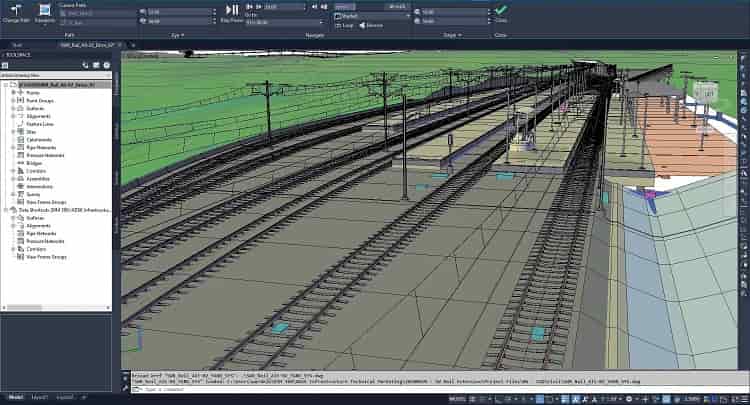
ویژگیهای طراحی خطوط ریلی با Civil 3D به طراحان این امکان را میدهد که برنامه ریزی، طراحی و تحویل شبکههای ریلی را تسریع کنند.
ویژگی طراحی خطوط ریلی با Civil 3D به شما این امکان را میدهد تا عناصر و اطلاعات ریل را از یک مکان ایجاد، ویرایش و حذف کنید.
با استفاده از ویژگیهای راه آهن، میتوانید بهترین هندسه را برای طراحی راه آهن تعیین کنید که در کاهش هزینه، تعیین تأثیر زیست محیطی و امکان ایجاد زیرساختهایی مانند پلها، تونلها و دیوارهای حائل کمک میکند.
علاوه بر این، ویژگیهای طراحی ریل را میتوان در کنار سایر محصولات مجموعه Autodesk AEC مانند InfraWorks و ReCap Pro استفاده کرد.
ReCap میتواند دادههای نقطهای را از یک اسکن سه بعدی جمع آوری کرده و سپس به Civil 3D وارد کند تا بر اساس دادههای جمع آوری شده، ترازبندی ایجاد کند.
با استفاده از Autodesk Connector برای ArcGIS، میتوان اطلاعات مهمی را برای یک پروژه ریلی مانند دادههای توپوگرافی، خطوط املاک و صفحات سیل جمع آوری کرد.
3# نحوه طراحی خطوط ریلی با Civil 3D

برای ایجاد یک ریل در ترسیم، ابتدا باید یک تراز ایجاد کنید.
ترازها را میتوان با ترسیم یک تراز یا با ایجاد یک تراز از اشیای موجود مانند خطوط، قوسها و پلی لاینها ایجاد کرد.
هنگام ایجاد تراز، میتوان ایستگاهها، انواع مارپیچها و منحنیها را متناسب با نیازهای پروژه تعیین کرد.
در مرحله بعد، میتوان پلی لاینهای سه بعدی یا خطوط ویژه را بر اساس تراز وارد کرده که نشان دهنده خطوط ریلی چپ، راست و مرکز هستند.
این خطوط ریلی با استفاده از ایستگاه بندی مشترک بر اساس تلرانس یا دادههای مشخص ایجاد میشوند.
خطوط ریلی با تغییراتی که در هندسه تراز، پروفیل و شیب ایجاد شده، تنظیم میشوند.
4# مراحل طراحی خطوط ریلی با Civil 3D

مراحل طراحی خطوط ریلی با Civil 3D به صورت زیر است:
1-4# آماده سازی و وارد کردن دادهها در Civil 3D

آماده سازی و وارد کردن دادهها به صورت زیر است:
- جمع آوری دادههای اولیه
- نقاط توپوگرافی زمین یعنی مختصات X ,Y ,Z از نقشه برداری یا فایلهای GPS
- خطوط موجود، موانع و سازهها
- مشخصات فنی پروژه و محدودیتها
- ایجاد یک پروژه جدید در Civil 3D
- نرم افزار را باز کنید.
- از منوی File > New یک پروژه جدید بسازید.
- واحدها را به متر یا فوت از طریق Command: UNITS تنظیم کنید.
- وارد کردن دادههای نقاط
- از منوی Insert یا از پنل Points گزینه Import Points را انتخاب کنید.
- فایل نقاط مثل CSV یا TXT را بارگذاری کنید.
- مطمئن شوید که ستونهای X ،Y و Elevation (ارتفاع) به درستی تنظیم شدهاند.
- نقاط به نقشه اضافه میشوند و قابل مشاهده هستند.
- ایجاد سطح زمین (Surface)
- در پنل Home > Create Ground Data > Surfaces گزینه Create Surface را انتخاب کنید.
- یک نام برای سطح تعریف کنید؛ مثلاً Surface_Topo.
- روی سطح راست کلیک کرده و گزینه Add > Point Files را انتخاب کنید.
- فایل نقاط را به سطح اضافه کنید.
- سطح زمین ساخته میشود و میتوان خطوط منحنی میزان (Contours) و ارتفاعات را مشاهده کرد.
2-4# ایجاد ترازبندی (Alignment) مسیر ریلی
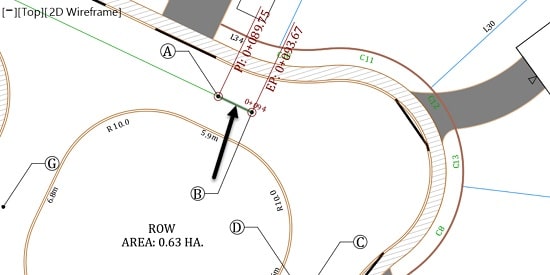
برای ایجاد ترازبندی به منظور طراحی خطوط ریلی با Civil 3D مراحل زیر را انجام دهید:
- تعریف ترازبندی جدید
- در نوار ابزار، به تب Home بروید.
- از بخش Create Design روی گزینه Alignment کلیک کنید.
- از منوی باز شده، Create Alignment from Polyline (اگر مسیر اولیه به صورت پلی لاین است) یا Create Alignment (برای ساخت دستی) را انتخاب کنید.
- ایجاد مسیر خط ریل
- اگر مسیر را به صورت دستی میسازید، در پنجره باز شده:
- نام و نوع ترازبندی را وارد کنید.
- و روش طراحی (Design Criteria) را تنظیم کنید.
- سپس در صفحه نقشه، کلیک کرده تا نقاط مسیر ترازبندی تعیین شود.
- با کلیک راست و انتخاب Enter مسیر را تأیید کنید.
- تنظیم منحنیها و خطوط
- در پنل Alignment Layout Tools میتوان منحنیهای افقی رو اضافه کرده یا تغییر داد.
- شعاع منحنیها را با توجه به استانداردهای مسیر ریلی تنظیم کنید.
- منحنی انتقال (Transition Curve) را اضافه کرده تا تغییر مسیر نرم تر باشد.
- خطوط مستقیم و منحنیها رو به دلخواه اصلاح کنید.
- ویرایش ترازبندی
- با کلیک روی ترازبندی، نقاط کنترل قابل مشاهده است.
- این نقاط را جا به جا کرده تا مسیر قابل اصلاح شود.
- میتوان از پنجره Alignment Properties برای تنظیم دقیق پارامترها استفاده کرد.
- نمایش و بررسی ترازبندی
- از پنل View ترازبندی روی نقشه به صورت خط مرکزی نمایش داده میشود.
- میتوان آن را بزرگنمایی یا کوچکنمایی کرده و جزئیات را بررسی کنید.
3-4# ایجاد پروفیل طولی (Profile) مسیر ریلی
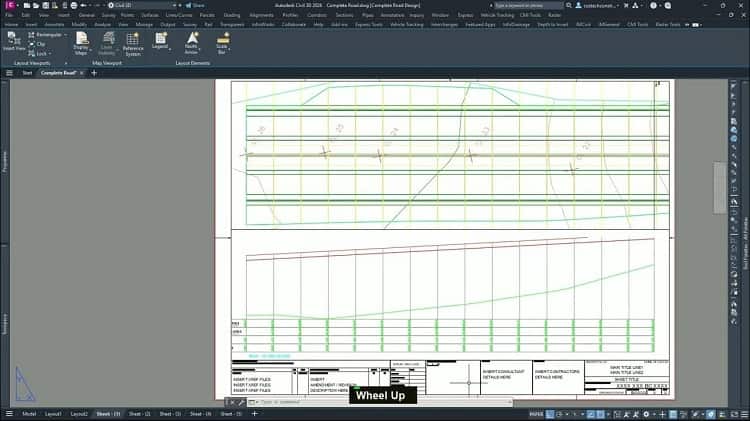
ایجاد پروفیل طولی به منظور طراحی خطوط ریلی با Civil 3D به صورت زیر خواهد بود:
- استخراج پروفیل زمین طبیعی (Existing Ground Profile)
- به تب Home بروید.
- در پنل Create Design، روی Profile کلیک و گزینه Create Surface Profile را انتخاب کنید.
- پنجره ای باز میشود؛ Rail Alignment که ساختهاید را انتخاب کنید.
- سپس Existing Ground Surface را انتخاب کنید.
- روی Add کلیک کرده تا پروفیل زمین به لیست پروفیلها اضافه شود.
- در نهایت روی Draw in Profile View کلیک کنید.
- تنظیمات نمای پروفیل مثل ارتفاع و طول نمایشی را وارد کنید تا پروفیل روی صفحه پروفیل نمایش داده میشود.
- طراحی پروفیل مسیر ریلی
- به تب Home بروید.
- در پنل Create Design روی Profile کلیک و گزینه Create Profile by Layout را انتخاب کنید.
- در پنجره باز شده Rail Alignment را انتخاب کرده و نامی برای پروفیل طراحی برگزینید.
- صفحه پروفیل باز شده و میتوان با کلیک روی نقاط مختلف شروع به تعریف پروفیل طراحی کنید.
- نقطه ابتدا را تعیین کنید.
- با کلیک روی نقاط مختلف طول مسیر، ارتفاع هر نقطه را وارد یا با موس بالا و پایین ببرید تا شیب مناسب را ایجاد کنید.
- در طول مسیر میتوان شیبها را به صورت Grade Length و Slope تنظیم کرد.
- ویرایش و اصلاح پروفیل طراحی
- از ابزار موجود برای تنظیم شیب استفاده کنید:
- Add Tangent برای اضافه کردن بخشهای شیب دار خطی
- Add Parabola برای ایجاد شیبهای منحنی و نرمتر
- امکان تنظیم حداکثر و حداقل شیب طبق استاندارد راه آهن
- اگر شیب تندی وجود دارد، میتوان با افزودن شیبهای انتقالی یا تغییر نقاط کنترل، آن را اصلاح کرد.
- از گزینههای نمایش مانند خطوط شبکه و ارتفاعهای مرجع برای تحلیل دقیقتر استفاده کنید.
- بررسی و مقایسه پروفیلها
- در پنل پروفیل، میتوان همزمان پروفیل زمین و پروفیل طراحی را مشاهده کرد.
- بررسی اختلاف ارتفاعها برای تعیین نقاط خاک برداری و خاک ریزی صورت میگیرد.
- تحلیل نواحی با شیب نامناسب و اصلاح آنها انجام میشود.
4-4# تعریف مونتاژ (Assembly) و اجزای عرضی مسیر ریلی
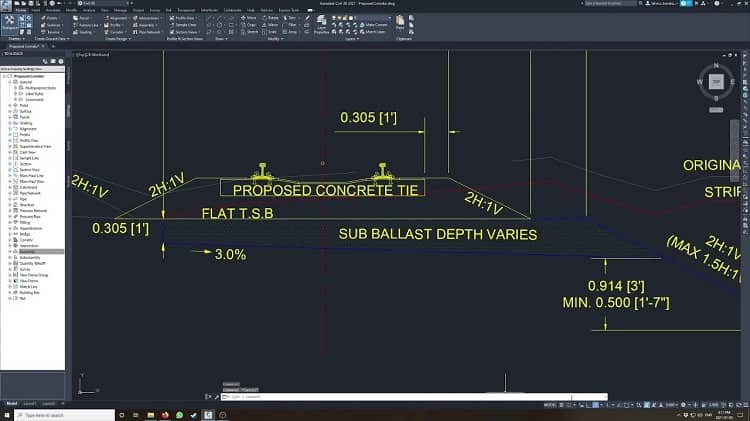
تعریف مونتاژ و اجزای عرضی مسیر ریلی به منظور طراحی خطوط ریلی با Civil 3D به صورت زیر است:
- مفهوم مونتاژ (Assembly)
- مونتاژ در Civil 3D قالب یا مدل عرضی مسیر است که شامل اجزایی مانند موارد زیر میشود:
- ریلها
- بستر ریل
- شیبهای کناری
- سکوها
- سایر سازههای عرضی
- مونتاژ به کمک این قالب، در طول ترازبندی تکرار میشود تا مدل عرضی کامل مسیر ساخته شود.
- ایجاد مونتاژ جدید
- به تب Home بروید.
- در بخش Create Design روی گزینه Assembly کلیک و Create Assembly را انتخاب کنید.
- در پنجره باز شده، یک نام برای مونتاژ وارد کنید.
- روی صفحه نقشه کلیک کرده تا نقطه قرارگیری مونتاژ تعیین شود.
- افزودن اجزای مونتاژ (Assembly Components)
- بعد از ایجاد مونتاژ، پنل Toolspace بخش Assembly را باز کنید.
- با راست کلیک روی مونتاژ، گزینه Add Subassembly را انتخاب کنید.
- در پنجره باز شده، دسته بندی Railroad یا Roadway را پیدا کنید.
- اجزای زیر را میتوان اضافه کرد:
- Rail: ریل اصلی
- Ballast: بستر ریل
- Shoulder: شانه مسیر
- Platform Edge: لبه سکو
- Slope: شیب کناری
- Subgrade: زیرسازی
- اجزای دیگر مثل گاردریل، فنس و کانال زهکشی
- تنظیم مشخصات هر جز
- برای هر جز اضافه شده، میتوان پارامترهای زیر را تعیین کرد:
- عرض
- ارتفاع
- شیب
- مواد
- جزئیات اجرایی
- این پارامترها با توجه به استانداردهای پروژه و شرایط محیطی تنظیم میشوند.
- تغییر هر پارامتر به صورت لحظه ای روی مدل نمایش داده میشود.
- ذخیره و استفاده از مونتاژ
- مونتاژ ساخته شده ذخیره میشود و میتوان آن را در طول مسیر ترازبندی به صورت خودکار تکرار کرد.
- امکان ویرایش و به روزرسانی مونتاژ در هر زمان وجود دارد.
- مونتاژ آماده برای استفاده در مرحله بعد یعنی ساخت کریدور است.
5-4# ساخت راهروی ریلی (Rail Corridor)
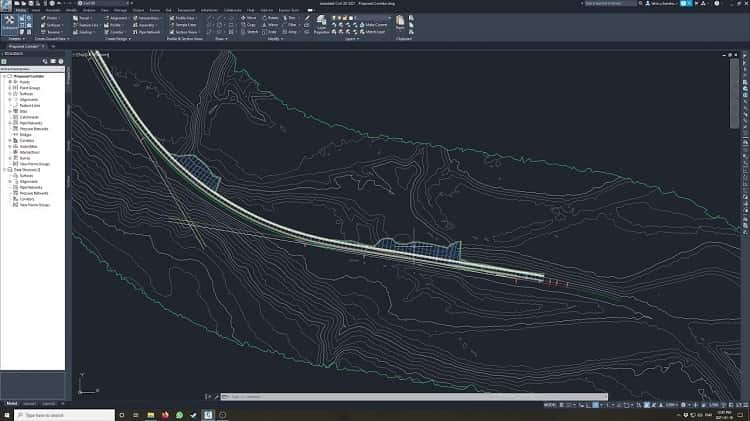
ساخت راهروی ریلی به منظور طراحی خطوط ریلی با Civil 3D به صورت زیر است:
- مفهوم راهرو
- راهرو یا Corridor در Civil 3D مدل سه بعدی طولی مسیر است که با ترکیب ترازبندی پروفیل طولی و مونتاژ ساخته میشود.
- این مدل نمای واقعی و دقیق از عرض و طول مسیر ریلی به همراه جزئیات آن است.
- ایجاد راهرو جدید
- در تب Home، بخش Create Design روی گزینه Corridor کلیک و Create Corridor را انتخاب کنید.
- در پنجره باز شده:
- نامی برای راهرو وارد کنید.
- Rail Alignment را انتخاب کنید.
- Rail Design Profile را انتخاب کنید.
- Rail Assembly را انتخاب کنید.
- روی OK کلیک کرده تا راهرو ایجاد شود.
- تعریف اهداف برای راهرو
- برای هر بخش از مونتاژ باید هدفهایی تعریف شود تا موقعیت عرضی و ارتفاعی اجزای مونتاژ در طول راهرو مشخص شود.
- اهداف میتوانند شامل موارد زیر باشند:
- سطح زمین طبیعی (Existing Ground Surface)
- ترازبندیهای دیگر
- خطوط کناری یا مرزی
- برای تعیین هدفها، روی مونتاژ راست کلیک و Edit Assembly > Set Targets را انتخاب کنید.
- اجزای مونتاژ را به هدف مناسب مرتبط کنید تا در موقعیت درست قرار گیرند.
- افزودن بخشهای مختلف (Regions)
- در طول مسیر، ممکن است بخواهید مونتاژ یا تنظیمات راهرو را تغییر دهید.
- با راست کلیک روی راهرو، گزینه Add Region را انتخاب و بخش جدیدی ایجاد کنید.
- در هر Region میتوان پروفیل، مونتاژ یا اهداف متفاوت تنظیم کرد.
- این امکان برای انعطاف پذیری طراحی بسیار مهم است.
- ایجاد مدل سه بعدی راهرو و تحلیل
- پس از تعریف Regions و Targets ،Civil 3D به صورت خودکار مدل سه بعدی راهرو را میسازد.
- میتوان مدل را از نماهای مختلف بررسی کرد.
- مدل شامل تمام جزئیات عرضی، شیبها و سازههای مسیر است.
- امکان اصلاح مدل با تغییر پارامترهای ترازبندی، پروفیل یا مونتاژ وجود دارد و تغییرات به صورت خودکار در راهرو اعمال میشود.
- تحلیل حجم عملیات خاکی
- با استفاده از راهرو، Civil 3D میتواند حجم خاک برداری و خاک ریزی را محاسبه کند.
- گزارشهای دقیق از میزان مصالح مورد نیاز و تغییرات ارتفاعی تولید میشود.
6-4# تهیه نقشههای اجرایی و گزارشها

تهیه نقشههای اجرایی و گزارشها به منظور طراحی خطوط ریلی با Civil 3D به صورت زیر است:
- استخراج پلان مسیر ریلی
- از ترازبندی و کریدور ساخته شده، میتوان پلان مسیر را استخراج کرد که نمای بالا (Top View) مسیر ریلی را نشان میدهد.
- به تب Output رفته و گزینه Plan Production را انتخاب یا از Layout Tools استفاده کنید.
- میتوان نماهای مختلف مثل مسیر اصلی، خطوط کناری و منحنیها را به پلان اضافه کنید.
- تهیه پروفیل طولی مسیر
- پروفیل طراحی شده را به صورت نمای طولی رسم کنید.
- از تب Output یا پنل Profiles گزینه Profile View را انتخاب کرده تا پروفیل همراه با اطلاعات ارتفاعی و شیبها نمایش داده شود.
- میتوان پروفیل زمین طبیعی و پروفیل طراحی را همزمان نمایش داده و تفاوتها را تحلیل کنید.
- رسم نماهای عرضی
- نماهای عرضی در فواصل مشخص روی مسیر ریلی ترسیم میشوند.
- از تب Corridor یا پنل Sections گزینه Create Sample Lines را انتخاب کنید.
- نمونه برداری در فواصل دلخواه ایجاد کنید.
- سپس با استفاده ازSample Lines، نماهای عرضی استخراج و رسم میشوند.
- این نماها جزئیات عرضی مثل ریل، شیبها و سازههای جانبی را نشان میدهند.
- درج برچسبها و اندازه گذاریها
- با استفاده از ابزار Labels میتوان نقاط مهم مانند ارتفاعها، طولها، شیبها و سایر مشخصات را روی نقشهها درج کرد.
- این برچسبها به تفکیک ترازبندی، پروفیل و کریدور قابل استفاده هستند.
- تهیه گزارشهای حجمی و فنی
- Civil 3D میتواند گزارشهای حجم خاک برداری و خاک ریزی، طول مسیر، شیبها و پارامترهای طراحی را تولید کند.
- از تب Analyze یا Output میتوان گزارشها را استخراج و در قالب فایلهای Excel یا PDF ذخیره کرد.
- این گزارشها برای برنامه ریزی اجرایی و برآورد هزینه اهمیت زیادی دارند.
- خروجی گیری نهایی
- نقشهها و گزارشها را میتوان در قالب فایلهای DWG ،PDF ،LandXML یا دیگر فرمتهای مورد نیاز پروژه صادر کرد.
- میتوان Layoutهای آماده پرینت را در نرم افزار ایجاد و تنظیم کرد.
5# مراحل تکمیلی و نکات پیشرفته در طراحی خطوط ریلی با Civil 3D
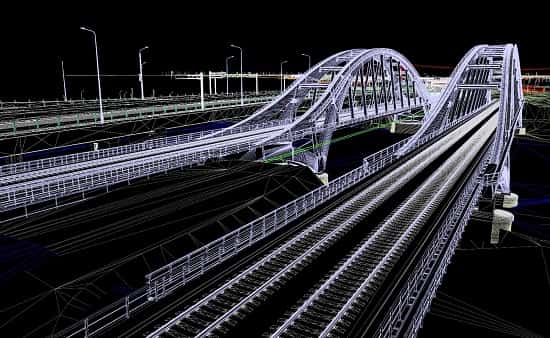
با مراحل تکمیلی به منظور طراحی خطوط ریلی با Civil 3D در ادامه آشنا خواهیم شد.
1-5# ویرایش پیشرفته راهرو (Corridor) و مونتاژ
- تعریف حالتهای مختلف راهرو: در پروژههای ریلی ممکن است بخواهید در بخشهای مختلف مسیر از مونتاژهای متفاوت استفاده کنید.
- با ایجاد Regions متعدد در راهرو، میتوان برای هر بخش مونتاژ یا پروفیل متفاوتی تنظیم کرد.
- همچنین میتوان اجزای مونتاژ را ویرایش کرد تا جزئیات خاص پروژه مانند انواع مختلف بستر ریل یا شیبهای خاص را مدل سازی کنید.
2-5# کار با شیبهای طولی و عرضی
- در طراحی ریلی، شیب طولی (Grade) و عرضی (Cross Slope) بسیار اهمیت دارند.
- Civil 3D ابزاری برای تحلیل و کنترل شیبها در پروفیل و مونتاژ دارد.
- میتوان از گزینههای Slope Analysis برای بررسی شیبهای بیش از حد مجاز استفاده کرد و هشدار گرفت.
- طراحی شیبهای انتقالی (Transition Grades) برای راحتی حرکت قطار در شیبها بسیار مهم است.
3-5# کار با کراس اوورها و تقاطعها
- Civil 3D امکان طراحی بخشهای پیچیده مانند کراس اوورها (محل اتصال دو خط ریلی) و تقاطعها را فراهم میکند.
- میتوان این اجزا را به صورت جداگانه طراحی و در مسیر اصلی وارد کرد.
- تنظیم دقیق هندسه و انحنای این بخشها برای عملکرد صحیح راه آهن حیاتی است.
4-5# استفاده از ابزارهای تحلیل و بهینه سازی
- Civil 3D قابلیتهای تحلیلی برای بررسی میزان خاک برداری یا خاک ریزی، هزینه مصالح و اثرات هندسی دارد.
- با استفاده از افزونهها و اسکریپتهای سفارشی، میتوان بهینه سازی مسیر ریلی را به صورت اتوماتیک انجام داد.
- تحلیلهای دینامیکی و ایمنی نیز در پروژههای بزرگتر و پیشرفته تر مطرح میشود.
5-5# همکاری و تبادل اطلاعات
- Civil 3D به خوبی با سایر نرم افزارهای Autodesk مثل Revit و InfraWorks و Navisworks ادغام میشود.
- میتوان مدلهای طراحی را برای بررسی و هماهنگی در محیط BIM به اشتراک گذاشت.
- تبادل فایل با فرمتهای استاندارد مثل LandXML ،DWG و IFC برای همکاری بین تیمهای مختلف مهندسی فراهم است.
6-5# نکات مهم برای پروژههای ریلی
- رعایت استانداردهای ملی و بین المللی راه آهن در تمام مراحل طراحی
- دقت در ثبت دادههای زمینی و استفاده از دادههای به روز نقشه برداری
- تست و اعتبارسنجی مدلها با استفاده از دادههای واقعی و نرم افزارهای شبیه سازی
- آموزش تیم طراحی و کاربران برای استفاده کامل از امکانات Civil 3D
درباره نویسنده : فریبا صالح

نظرتون درباره این مقاله چیه؟
ما رو راهنمایی کنید تا اون رو کامل تر کنیم و نواقصش رو رفع کنیم.
توی بخش دیدگاه ها منتظر پیشنهادهای فوق العاده شما هستیم.