در دنیای مدرن ساخت و ساز، مدل سازی اطلاعات ساختمان (BIM) تحولی بنیادین در طراحی، اجرا و مدیریت پروژههای عمرانی ایجاد کرده است.
نرم افزار Tekla Structures هم یکی از قدرتمندترین ابزارهای BIM است که به مهندسان این امکان را میدهد تا مدلهای دقیق، سه بعدی و اطلاعات محور برای سازههای فولادی، بتنی و ترکیبی بسازند.
راه اندازی BIM با نرم افزار تکلا یک فرآیند هوشمندانه و مرحله به مرحله است که از تعریف اهداف پروژه و انتخاب تنظیمات مناسب آغاز میشود و تا مدل سازی دقیق، بررسی تداخلها، تولید نقشههای اجرایی و اشتراک گذاری اطلاعات در بین تیمهای مختلف ادامه مییابد.
در این مقاله به بررسی BIM با نرم افزار تکلا و مراحل راه اندازی BIM با نرم افزار تکلا خواهیم پرداخت.
1# BIM با نرم افزار تکلا
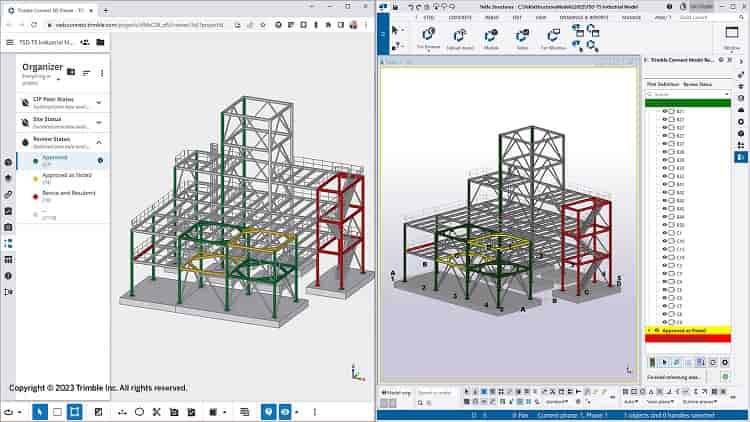
مدیریت پروژههای ساخت و ساز به سمت مدل سازی اطلاعات ساختمان (BIM) پیش رفته، جایی که Tekla Structures به عنوان یکی از پیشرفتهترین ابزارهای تخصصی مدل سازی سازهای، نقش کلیدی دارد.
Tekla امکان کارهای زیر را فراهم میکند:
- مدل سازی سه بعدی دقیق
- اتصال بین تیمها
- تهیه نقشههای اجرایی
- و کنترل تغییرات
نرم افزارهای:
- Tekla Structures 2024
- Tekla Structural Designer 2024
- Tekla Tedds 2024
- Tekla PowerFab 2024
با داشتن تجربه کاربری بهبود یافته به کاربران این امکان را میدهند تا بتوانند از طریق ارتباطات بهبود یافته، برای گردشهای کاری یکپارچهتر و متصلتر بین همه ذینفعان در پروژههای ساختمانی به راحتی همکاری کنند.
بهبود قابلیت استفاده از این نرم افزار، مجموعه راه حلهای Tekla را برای کاربران باتجربه و جدید، ایده آل کرده و به آنها کمک میکند تا طبق برنامه و در چارچوب بودجه پروژههای خود عمل کنند.
همکاری یکی از عوامل تعیین کننده برای موفقیت BIM است.
نسخههای ۲۰۲۴ Tekla شامل بهبودهای ارتباطی استاندارد صنعتی است که به کاربران این امکان را میدهد تا اسناد و اطلاعات مدل مورد نیاز را به صورت کارآمد و با استفاده از طیف وسیعتری از قالبهای پشتیبانی شده صنعتی ارائه دهند.
گردشهای کاری متصل، سنگ بنای استراتژیهای ساخت و ساز پایدار را تشکیل میدهند تا بر:
- افزایش بهره وری
- بهینه سازی تخصیص منابع
- کاهش ضایعات
- و پشتیبانی از نگهداری جامع
در کل چرخه عمر یک دارایی تمرکز کنند که همگی در طراحی قابل ساخت ریشه دارند.
1-1# کد شایستگی چیست؟
کد شایستگی، بخشی از سیستم شماره گذاری برای تمام اطلاعات منتشر شده است.
این کد باید در هر سند، مدل یا داده ای که به اشتراک گذاشته میشود، گنجانده شود تا به سایر طرفهای درگیر در پروژه نحوه استفاده از آن دادهها را اطلاع دهد.
این شفافیت دادهها بخش اساسی از الزامات گسترده تر BIM است.
این کد برای محافظت از همه شرکت کنندگان پروژه در برابر استفاده نادرست از دادهها است.
2# مراحل BIM با نرم افزار تکلا

در این بخش به بررسی مراحل راه اندازی BIM با نرم افزار تکلا میپردازیم:
1-2# تعریف اهداف پروژه

به منظور انجام BIM با نرم افزار تکلا باید یک طرح توجیهی تجاری مورد توافق داشته باشید، جایی که پایههای یک پروژه خوب BIM ایجاد میشود.
در این مرحله باید استراتژی BIM برای یک طرح تعیین شود تا بیشترین مزایا را برای تیم به دنبال داشته باشد.
به عنوان یک مهندس سازه، در این مرحله باید بررسی کنید که آیا پروژه ای که قرار است یک کار BIM باشد، به درستی برای ارائه به این روش تنظیم شده یا خیر.
برخی از سؤالاتی که باید از خود بپرسید عبارت اند از:
- آیا مجموعه ای از الزامات اطلاعاتی کارفرما وجود دارد؟
- آیا دارای هرگونه برنامه اجرایی BIM است؟
- آیا این برنامه منتشر شده است؟
- آیا طرحهای تحویل اطلاعات وظیفه (TIDP) درخواست شده یا موجود است؟
- آیا پروتکل BIM در اسناد قراردادی گنجانده شده است؟
- آیا مدیر اطلاعات در قرارداد منصوب شده است؟
2-2# راه اندازی اولیه تکلا

به منظور راه اندازی اولیه BIM با نرم افزار تکلا باید مراحل زیر را انجام دهید:
- اجرای نرم افزار: روی آیکون Tekla Structures کلیک کنید.
برای اولین اجرا ممکن است چند دقیقه طول بکشد تا بارگذاری شود. - انتخاب محیط کاری (Environment): بسته به موقعیت جغرافیایی و نوع پروژه، محیطی مثل India Environment یا US Metric را انتخاب کنید.
هر محیط شامل تنظیمات خاص برای نقشهها، واحدها و دیتیلها است. - انتخاب Role یا نقش کاربر: نقشهایی مانند Engineer ،Detailer یا Contractor را انتخاب کنید.
این نقشها محیط ابزار و رابط کاربری را متناسب با task مورد نظر شما تنظیم میکنند.
3-2# وارد کردن BIM به نرم افزار تکلا

برای وارد کردن مدل BIM در Tekla Structural Designer از طریق فایل CXL، مراحل زیر را به صورت کامل و مرحله به مرحله دنبال کنید.
1) شروع واردسازی مدل BIM
- از تب BIM Integration، روی گزینه Structural BIM Import کلیک کنید.
- پنجره راهنمای واردسازی (Wizard) باز میشود.
2) انتخاب فایل CXL
- روی دکمه […] کلیک کرده و فایل CXL موردنظر را انتخاب کنید.
- سایر تنظیمات به صورت خودکار از داخل فایل خوانده شده و نمایش داده میشوند.
- روی Next کلیک کنید تا وارد مرحله بعد شوید.
3) تنظیمات اولیه وارد سازی (Import Options)
در این مرحله میتوانید موارد زیر را تعیین کنید:
- آیا این اولین وارد سازی مدل بوده یا یک بهروزرسانی (Update)
- انتخاب واحدها Metric یا Imperial
- تعیین کد طراحی سازه ای مثل IS ,Eurocode ,ACI و…
- انتخاب نوع پیش فرض سطح ارتفاعی (Level Type)
این مقادیر در صورت نیاز، بعداً از طریق بخش Construction Levels قابل ویرایش است.
در نهایت روی Next کلیک کنید.
4) تعیین موقعیت مدل (Relocate Import Model)
- در این بخش میتوانید مدل را نسبت به مختصات جهانی جابهجا کنید تا در نقطه مناسبی از محور مبنا (Datum) در محیط Tekla قرار گیرد.
- اطلاعات مربوط به ابعاد و گستره مدل در سمت راست پنجره قابل مشاهده است.
- در نهایت هم روی Next کلیک کنید.
5) فیلترسازی اجزای واردشونده (Integration Filter)
در این مرحله میتوانید مشخص کنید که چه اجزایی وارد شوند، مانند:
- Gridها
- Levels
- ستونها
- تیرها
- و سایر اجزای سازهای
گزینههای مربوط به حذف یا به روز رسانی اجزای موجود، فقط زمانی کاربرد دارند که مدل را برای بار دوم وارد میکنید.
اگر این اولین وارد سازی است، از آنها استفاده نکنید.
در نهایت مجدداً روی Next کلیک کنید.
6) نگاشت مصالح (Material Mapping)
- در این صفحه، مصالح (مانند بتن، فولاد) موجود در فایل ورودی نمایش داده میشوند.
- میتوانید آنها را با استانداردها یا گریدهای مطلوب تر در Tekla جایگزین کنید.
مثلاً: Steel Grade S275 ↔ Replace with S355
و باز هم روی Next کلیک کنید. (در صورت در دسترس بودن)
7) نگاشت دالها (Decking Mapping) – در صورت وجود
- اگر در فایل CXL دالهای کامپوزیت یا پیش ساخته تعریف شده باشد، در این مرحله نوع آنها نمایش داده میشود.
- میتوانید مشخصات دال را ویرایش یا جایگزین کنید.
- و روی Finish کلیک کنید.
8) مشاهده مدل وار دشده
پس از پایان پردازش فایل:
- مدل وارد شده در نمای سه بعدی Tekla نمایش داده میشود.
- حالا میتوانید بررسیهای اولیه مانند اعتبارسنجی هندسی، بررسی تداخلها و شروع تحلیل سازه ای را انجام دهید.
4-2# مدل سازی سازه در Tekla

در این مرحله از راه اندازی BIM با نرم افزار تکلا، طرح احتمالاً هنوز کاملاً سیال است و بنابراین شروع به ایجاد یک مدل سه بعدی دقیق کرده و در نتیجه اتلاف وقت را به همراه دارد.
در عوض، احتمالاً مدلهای انبوه از معماری در سراسر تیم به اشتراک گذاشته میشوند تا فرضیات مفهومی آزمایش شوند.
انتخاب مصالح برای راه حل سازه ای نیز ممکن است ثابت نباشد، بنابراین محاسبات ساده ممکن است، تنها چیزی باشد که مورد نیاز است.
آنچه اهمیت بیشتری خواهد داشت، اطمینان از تهیه صحیح اطلاعات و اشتراک گذاری آنها مطابق با TIDP خود و طرح جامع تحویل اطلاعات پروژه (MIDP) است.
با این حال، تا پایان این مرحله از پروژه، راه حل سازه ای مورد توافق باید مشخص شده باشد. در :Tekla
- ایجاد Grid سه بعدی طبق پلان معماری
- وارد کردن پلان DWG یا PDF بهعنوان زیرنقشه
- استفاده از ابزارهای:
- Pad Footing / Strip Footing برای پی
- Column / Beam برای سازه
- Slab برای دالها
- Wall / Stairs / Rampبرای اجزای فرعی
مهم بوده و دقت مدل سازی و Naming قطعات در این مرحله حیاتی است.
5-2# آشنایی با رابط کاربری
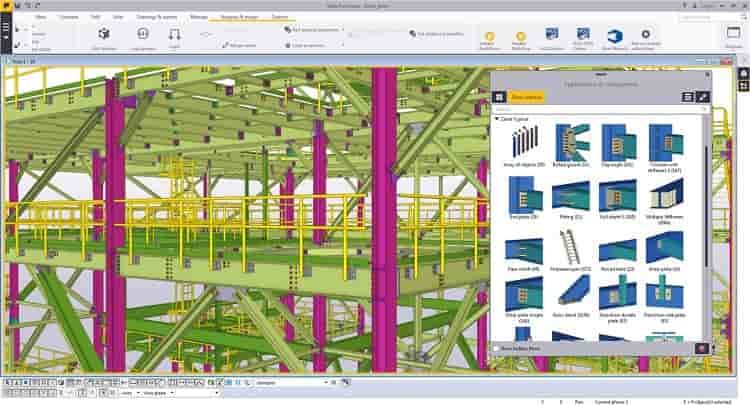
بخشهای اصلی رابط به منظور راه اندازی BIM با نرم افزار تکلا عبارت اند از:
- Ribbon Menu: در بالای صفحه قرار دارد و ابزارهای:
- مدل سازی
- ترسیم نقشه
- ویرایش
- تحلیل
- و اتصالات
در آن دسته بندی شدهاند.
- Modeling Space: فضای اصلی مدل سازی سه بعدی است.
- Side Pane: که شامل ابزارهایی مثل Component Catalog ،Object Browser و تنظیمات خواص اشیا است.
- Navigation Toolbar: در پایین برای تغییر زاویه دید، اسنپ، انتخاب و همچنین فیلتر کاربرد دارد.
6-2# مدل سازی اولیه سازه

ساخت فونداسیون، ستون و تیر:
- از تب Concrete ابزار Pad Footing را انتخاب کرده و روی صفحه کلیک کنید.
- سپس با ابزار Column ستونهایی را روی فونداسیون ایجاد کنید.
- ابزار Beam را برای اتصال ستونها با تیرها استفاده کنید.
- از Snap to Point و Snap to Line برای دقت بیشتر استفاده کنید.
7-2# افزودن اتصالات
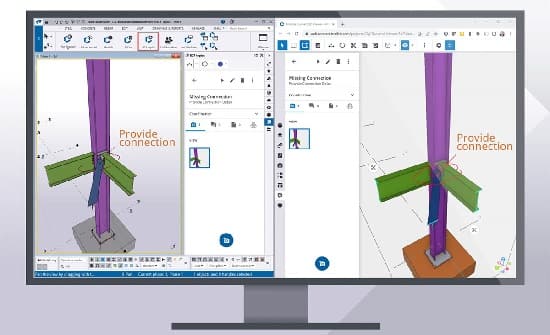
برای راه اندازی BIM با نرم افزار تکلا افزودن اتصالات به صورت زیر خواهد بود:
- دو المان سازه (مثلاً تیر و ستون) را انتخاب کنید.
- از سمت راست در Applications & Components یک اتصال مثل End Plate را انتخاب کنید.
- با کلیک روی نقطه اتصال، اتصال به صورت خودکار اعمال میشود.
- تنظیمات اتصال (مثل ضخامت، نوع جوش یا پیچ) را میتوان از پنجره مشخصات تغییر داد.
8-2# ترسیم نقشهها

این بخش از راه اندازی BIM با نرم افزار تکلا مربوط به ترسیم نقشه بوده که عبارت است از:
- از تب Drawings & Reports، نوع نقشه مورد نیاز را انتخاب کنید؛ مانند Assembly Drawing یا GA Drawing.
- با انتخاب المان، نقشه ساخته شده و در Document Manager ذخیره میشود.
- میتوانید، نقشه را باز کرده، ویرایش کنید یا به فرمت PDF ذخیره نمایید.
9-2# افزودن دیتیلها

Tekla دارای هزاران اتصال آماده است که میتوان با Drag & Drop بین اعضای سازه قرار داد.
هر اتصال قابلیت تنظیم دستی دارد. (نوع جوش، تعداد پیچ و موقعیت پلیتها)
BIM از شما انتظار دارد که همه دیتیلهای اجرایی داخل مدل وجود داشته باشد.
در این مرحله از پروژه، گردشهای کاری واقعی BIM باید در حال انجام باشند و مدلها مطابق با راهنماییهای BS 1192:20073 ایجاد و به اشتراک گذاشته شوند.
مدلهای مختص به هر حوزه یعنی مدلهایی که توسط یک مهندس سازه ایجاد میشوند، توسعه داده شده و در محیط دادههای مشترک (CDE) به اشتراک گذاشته میشوند.
سپس این مدلهای مختص به هر رشته با هم ترکیب میشوند تا یک مدل فدرال ایجاد کنند، یک مدل واحد و کامل از ساختمان که امکان گردشهای کاری مشارکتی که BIM از آن حمایت میکند، را فراهم میکند.
همچنین، وجود کدهای شایستگی در BS 1192 اهمیت بیشتری پیدا میکنند تا این اطمینان به دست آید که بقیه اعضای تیم میدانند که یک مدل یا فایل داده برای چه هدفی صادر شده است.
کدهای شایستگی در BS 1192، باید هر زمان که اسناد برای سایر طرفهای پروژه صادر میشوند، استفاده شوند.
در این مرحله است که میتوان از نرم افزار مدل سازی سه بعدی برای ایجاد طرحهای هندسی دقیق و مطابق با ضوابط استفاده کرد که میتوانند به عنوان مدل صادر شده و با بقیه اعضای تیم طراحی به اشتراک گذاشته شوند.
10-2# تحلیل و کنترل کیفیت مدل
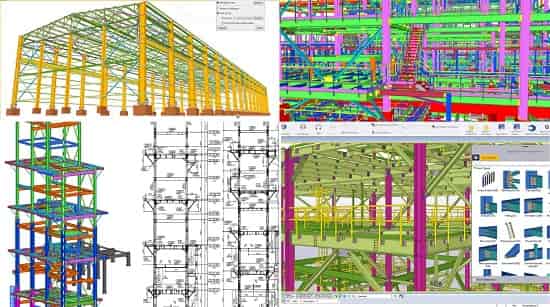
مرحله بعدی برای راه اندازی BIM با نرم افزار تکلا، مرحله ای است که اطلاعات مهندسی و طراحی طرح عموماً به سازنده متخصص قاب سازهای منتقل میشود.
در یک فرآیند طراحی دو بعدی سنتی، این کار معمولاً با ارائه مجموعه ای از نقشهها و محاسبات همراه با آن انجام میشود که بیشتر اطلاعات، البته نه همه آنها، را در اختیار سازنده قرار میدهد.
با این حال، در یک گردش کار BIM که به درستی مدیریت شده باشد، میتوان کل طرح را از طریق مدل به اشتراک گذاشت و بنابراین فرآیندهای دیجیتال تضمین میکنند که میتوان به اطلاعات موجود اعتماد کرد.
این امر به این دلیل است که با بقیه تیم طراحی هماهنگ شده و بنابراین بسیار دقیقتر خواهد بود.
وجود دقت، هماهنگی بهبود یافته و شفافیت دادهها به ایجاد طرحهای بهتر در این مرحله و همچنین به کاهش ریسک کمک میکند و در نتیجه سود را برای همه سازمانهای درگیر در پروژه بهبود میبخشد.
معمولاً مدل یک تیم طراحی به سازنده تحویل داده میشود تا بدون نیاز به ساخت مدل سازهای از ابتدا، طرح را تا سطح جزئیات ساخت، تکمیل کند؛ فرآیندی کم هزینهتر و بسیار دقیقتر برای هر دو طرف.
در پروژهBIM ، فقط مدل سازی کافی نیست. باید مطمئن شوید که مدل:
- قابل ساخت است. (Constructability)
- تداخل ندارد. (Clash-free)
- به درستی شماره گذاری شده است. (Numbering)
به همین منظوردر Tekla از موارد زیر استفاده میشود:
- ابزار Clash Check برای شناسایی تداخلها
- استفاده از Object Inquire, Phasing, Reports
11-2# تهیه خروجیها (نقشه، گزارش، فایل اشتراکی)

برای یک مهندس، مرحله ساخت یک پروژه باید نقطه ای از زمان باشد که بتواند استراحت کند و شاهد شکل گیری طرح در محل باشد.
با این حال، در گذشته این گونه نبوده و سؤالات و توضیحات متعددی از تیم سایت در مورد جزئیات پروژه مطرح میشده است.
در مورد یک پروژه BIM که به خوبی اجرا شده باشد، این موضوع نباید صادق باشد.
زمانی که در مراحل اولیه فرآیند طراحی صرف ایجاد، بررسی و هماهنگی مدلها میشود، تضمین میکند که درخواستهای اطلاعات (RFI) از تیم سایت بسیار کم بوده یا اصلاً وجود نداشته است.
با فرآیندهای BIM که به خوبی مدیریت شدهاند، هماهنگی و یک مدل غنی از دادهها تضمین میکند که مرحله ساخت و ساز در سایت به راحتی و بدون نیاز به بررسی مجدد اسناد توسط مهندس سازه انجام میشود.
بنابراین، با انجام BIM، خطر هزینههای اضافی برای هرگونه هزینه طراحی باقی مانده در این مرحله تقریباً کاهش پیدا میکند.
به یاد داشته باشید، مدل سازی خوب برابر است با هزینههای به صرفهتر.
خروجیهای Tekla باید قابل استفاده برای تمام تیمها باشد:
- Drawing:
- GA Drawing یا نقشه کلی سازه
- Assembly Drawing یا قطعات مونتاژی
- Single Part Drawing یا برش و ساخت قطعات
- Reports:
- لیست مصالح
- وزن سازه
- زمان بندی ساخت
- File Export:
- IFC برای BIM
- DWG برای اتوکد
- PDF برای چاپ
12-2# همکاری بین تیمها و تکمیل پروژه

BIM بدون همکاری و اشتراک مدل بی معنا است.
در Tekla:
- از Model Sharing برای مشارکت همزمان استفاده کنید.
- ارسال فایلهای IFC به مشاور معماری، تأسیسات یا ناظر پروژه باید صورت گیرد.
- تهیه Revision Managementنیز برای پیگیری تغییرات نیاز است.
پس از تکمیل دارایی، اطلاعات ساخت مورد توافق تحویل داده میشود تا مشتری بتواند، دارایی خود را مدیریت کند.
این امر در واقع نسخه دیجیتالی صدور دفترچههای راهنمای بهره برداری و نگهداری است؛ تفاوت موجود در این بخش توافقی است که مشتری و تیم او از ابتدا در مورد آنچه مورد نیاز است، به آن رسیدهاند، بنابراین نباید هیچ غافلگیریای وجود داشته باشد.
مسئولیتهای صدور دادهها به وضوح از طریق EIRها و BEP پروژه تعریف شده است.
1) مدیر اطلاعات
پروتکل BIM شورای صنعت ساخت و ساز (CIC) انتصاب یک مدیر اطلاعات را برای ارائه دادههای هماهنگ پروژه الزامی میکند.
این پروتکل پیشنهاد میکند که این افراد باید مسئولیتهای زیر را بر عهده بگیرند:
- مدیریت محیط داده مشترک (CDE) که برای همکاری مؤثر، کنترل کیفیت و جلوگیری از اتلاف بسیار مهم است.
- ایجاد ساختار اطلاعات و استانداردهای مدل اطلاعات که بر اساس توافق بر سر قالبهای خروجی و اعتبارسنجی است.
- تعیین مسئولیتها برای ارائه اطلاعات و سطح جزئیات آن برای هر مرحله از پروژه، مطابق با آنچه در گزارشهای اطلاعاتی (EIR) آمده است.
- امکان ادغام اطلاعات توسط تیم پروژه و هماهنگی اطلاعات توسط طراح ارشد وجود داشته باشد.
- به تیم پروژه برای ایجاد فرآیندهای تبادل اطلاعات کمک کند.
- سایر رویههای مدیریتی، مانند رویههای ثبت سوابق و کنترل تغییرات نیز در نظر داشته باشد.
این نقش میتواند در یک قرار ملاقات موجود، مثلاً با سرپرست تیم طراحی یا سرپرست پروژه، گنجانده شود.
با این حال، لازم به ذکر است که مهارت مورد نیاز برای این نقش، مدیریت مناسب زمان است.
سخن آخر

قابهای سازهای ذاتاً باید اقلام تعمیر و نگهداری کم یا بدون نیاز به تعمیر و نگهداری باشند.
روشهای تعمیر و نگهداری مانند رنگ آمیزی سازههای فولادی نمایان در مراحل بالا پوشش داده میشوند و نوسازی دارایی، چرخه کاملاً جدیدی از یک طرح دیجیتال را آغاز میکند.
همان گونه که این راهنمای مرحله به مرحله نشان میدهد، فرآیند راه اندازی BIM با نرم افزار تکلا، سطح بسیار بالاتری از دقت را به پروژهها اضافه میکند.
در فرآیندهایی که به تیمها اجازه میدهند تا به گونه ای مؤثرتر به نفع همه ذینفعان همکاری کنند، طرحها دقیقتر، مناسبتر و کم هزینهتر بوده و دوباره کاری و خطاها تقریباً از بین میروند.
این بدان معنا است که ریسک کلی پروژه کاهش یافته و شانس افزایش سود به میزان زیادی افزایش مییابد.
حتی زمانی که بقیه اعضای تیم ممکن است BIM را انجام ندهند، مزایای داخلی برای یک حرفه مهندسی از به اشتراک گذاشتن دادهها و هماهنگی فرآیندهای خود، همچنان سودمند خواهد بود.
درباره نویسنده : فریبا صالح

نظرتون درباره این مقاله چیه؟
ما رو راهنمایی کنید تا اون رو کامل تر کنیم و نواقصش رو رفع کنیم.
توی بخش دیدگاه ها منتظر پیشنهادهای فوق العاده شما هستیم.