
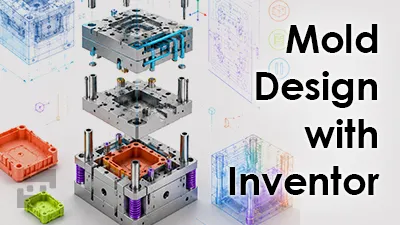
طراحی قالب با اینونتور یکی از کاربردهای مهم نرمافزار Autodesk Inventor در فرآیند طراحی و تولید قطعات صنعتی است. این قابلیت بهویژه در صنایعی مانند تزریق پلاستیک، ریختهگری و شکلدهی فلزات اهمیت زیادی دارد؛ زیرا دقت طراحی قالب مستقیماً بر کیفیت قطعه نهایی، زمان تولید و هزینه ساخت تأثیر میگذارد.
نرمافزار Autodesk Inventor با ارائه ابزارهای طراحی سهبعدی و قابلیتهای تخصصی، امکان مدلسازی دقیق قطعات و اجزای قالب را فراهم میکند. به کمک این ابزارها میتوان ساختار قالب را پیش از ورود به مرحله تولید بررسی و اصلاح کرد.
در طراحی قالب با اینونتور هدف اصلی ایجاد هندسهای دقیق و قابل تولید است که بتواند قطعه موردنظر را با کیفیت مناسب، هزینه کنترلشده و در زمان مطلوب تولید کند.
در این مقاله، مفهوم طراحی قالب با اینونتور، دلایل استفاده از آن، قابلیتهای کلیدی نرمافزار، مراحل طراحی قالب و همچنین مزایای استفاده از Inventor در این فرآیند را بررسی میکنیم.
۱- طراحی قالب با اینونتور
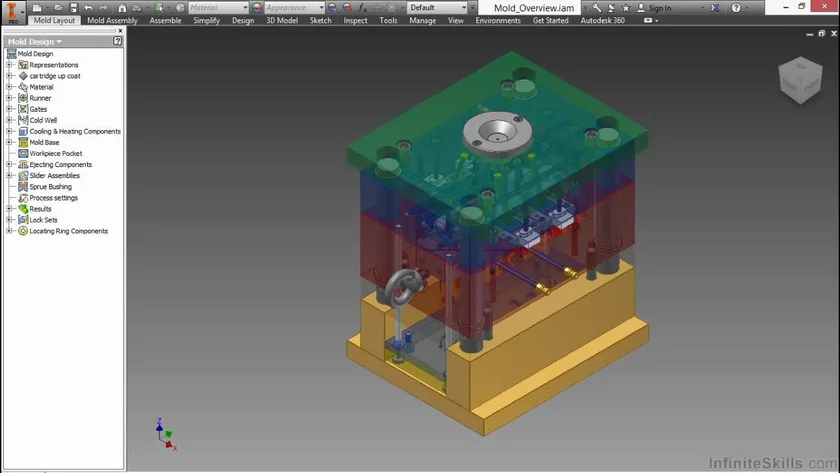
نرم افزار Autodesk Inventor Professional علاوه بر قابلیت طراحی سه بعدی اجزای مکانیکی، دارای محیطی تخصصی به نام Mold Design یا طراحی قالب بوده که مخصوص طراحی قالب تزریق پلاستیک ساخته شده است.
این محیط دارای قابلیتهایی مانند:
- بررسی زاویه خروج
- ایجاد سطح جدایش
- تولید هسته و حفره
- طراحی سیستم راهگاه و پاشنه
- جایگذاری صفحات قالب و قطعات استاندارد
- طراحی سیستم پران (Ejector System)
- طراحی سیستم خنک کاری
مزیت بسیار مهم اینونتور این است که تمام فرآیند از طراحی قطعه تا ساخت قالب در یک محیط انجام شده و اگر مدل قطعه تغییر کند، قالب به صورت خودکار به روزرسانی میشود.
۲- علل استفاده از اینونتور در طراحی قالب
در صنعت تزریق پلاستیک، دقت، سرعت و قابلیت تغییرپذیری سه عامل کلیدی تعیین کننده موفقیت هستند.
نرم افزارهای تخصصی نظیر Autodesk Moldflow یا SolidWorks Plastics عمدتاً بر شبیه سازی جریان مواد متمرکز بوده و قابلیت طراحی یکپارچه قالب را ارائه نمیدهند.
در مقابل، Autodesk Inventor Professional با محیط Mold Design، کل چرخه طراحی و تولید قالب را در یک محیط واحد و پارامتریک یکپارچه میسازد:
- طراحی، شبیه سازی و تولید قالب به صورت کاملاً یکپارچه در یک فایل، بدون نیاز به انتقال داده بین نرم افزارهای مختلف و ریسک از دست رفتن اطلاعات
- به روزرسانی خودکار و کامل قالب
- دسترسی مستقیم به کتابخانههای استاندارد بین المللی شامل DME ، Futaba و Misumi با بیش از ۱۰,۰۰۰ قطعه استاندارد، بدون نیاز به افزونه یا تنظیمات اضافی
- ادغام مستقیم با فرآیندهای CAM؛ تولید کدهای ماشین کاری (NC Code) به صورت بومی و بدون تبدیل فرمت
۳- قابلیتهای کلیدی محیط طراحی قالب با اینونتور
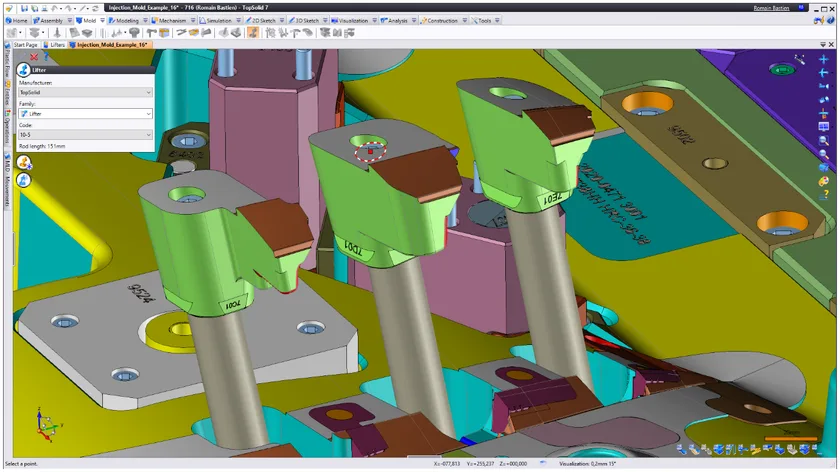
محیط طراحی قالب با اینونتور یک جریان کاری هوشمند و خطی ارائه میدهد که مراحل را به ترتیب منطقی هدایت میکند.
این محیط شامل ابزار تخصصی زیر است که هر یک نقش حیاتی در طراحی قالب ایفا میکنند:
۳-۱- تحلیل زاویه خروج
این ابزار با رنگ بندی دقیق (سبز برای زوایای مناسب، زرد برای زوایای مرزی و قرمز برای مناطق بحرانی) مشخص میکند که قطعه در چه جهتی میتواند، بدون گیر کردن از قالب خارج شود. جهت خروج معمولاً محور Z است و زاویه حداقل ۱ تا ۳ درجه برای خروج ایمن ضروری است. این تحلیل، پایه تعیین خط جدایش است.
۳-۲- ایجاد خط و سطح جدایش
خط جدایش، مرز بین هسته و حفره است. اینونتور امکان ترسیم دستی یا خودکار این خط را با استفاده از Silhouette Curve فراهم میکند. سطح جدایش با ابزار Extrude، Boundary Patch یا Ruled Surface ایجاد میشود و باید کاملاً صاف و بدون شکاف باشد تا از نشت مواد جلوگیری کند.۳-۳- تولید خودکار هسته و حفره
پس از تعریف سطح جدایش، اینونتور به صورت خودکار دو بدنه سه بعدی جداگانه تولید میکند. ابزار Patch و Runoff Surface برای بستن سوراخها و تقسیم دقیق مدل استفاده میشوند. این فرآیند، مدل سازی دستی را کاملاً حذف میکند.
۳-۴- طراحی سیستم راهگاه و پاشنه
کانال اصلی انتقال مواد مذاب است که میتواند، مقطع دایره ای، ذوزنقه ای یا نیمه دایره ای داشته باشد. پاشنه دریچه ورودی به حفره است و انواع مختلفی مانند Edge Gate ، Tunnel Gate یا Fan Gate دارد. اینونتور امکان طراحی دقیق مسیر، قطر و زاویه را با پیش نمایش جریان فراهم میکند.
۳-۵- طراحی سیستم پران
سیستم پران شامل پینهای گرد، پینهای تیغه ای، پرانهای گازی و همچنین لیفترها است. اینونتور امکان قرار دادن خودکار پینها در نقاط مناسب و تنظیم طول و قطر را فراهم میکند.۳-۶- طراحی سیستم خنک کاری
مدارهای خنک کاری با ترسیم مسیر در صفحات قالب و برش با Extrude ایجاد میشوند. فاصله کانالها از سطح حفره معمولاً ۱۵ تا ۲۰ میلیمتر و قطر آنها ۸ تا ۱۲ میلیمتر است. اینونتور امکان طراحی مسیرهای مارپیچ، موازی یا baffles را دارد.۴- نحوه طراحی قالب با اینونتور
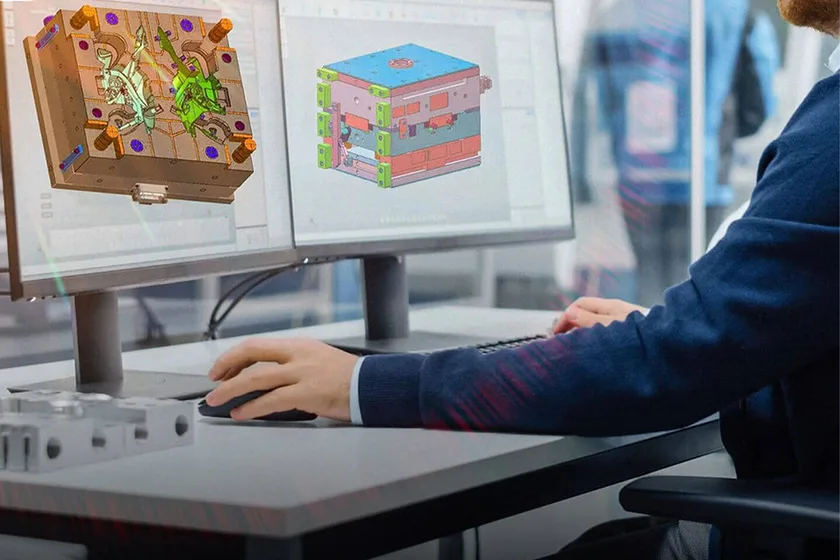
قالبهای اینونتور ابزار بسیار مفیدی هستند که میتوانند در جریان کاری روزانه جای بگیرند.
وقتی یک فایل قالب یا مجموعه ای از قالبها به درستی ایجاد و استفاده شوند، این کار باعث استانداردسازی طراحی و افزایش کارایی در سازمان یا پروژه میشود.
قالبها این امکان را میدهند که بسیاری از تنظیمات از پیش مشخص شوند؛ مثل:
- استایلها و استانداردهای توضیح گذاری
- لایهها
- اندازه صفحه و جهت صفحه
- بلوک عنوان
- حاشیهها
- نمادهای اسکچ / سمبلها
- مشخصات ظاهری نماها
وقتی این موارد در همان ابتدا در قالب تنظیم شوند، دیگر لازم نیست برای هر نقشه دوباره آنها را اعمال کنید؛ در نتیجه صرفه جویی در زمان و کاهش خطا به وجود میآید.
نرم افزار اینونتور به شکل پیش فرض شامل قالبهای استاندارد با فرمتهای .idw و .dwg است.
وقتی پنجره New File را باز کرده، همین فایلهای قالب را مشاهده میکنید.
۴-۱- قالب نقشه
یک قالب نقشه میتواند، شامل موارد زیر باشد:
- اندازه صفحه (A4, A3, A2) یا سایزهای سفارشی
- حاشیهها
- بلوک عنوان
- لوگوی سازمان یا مشخصات پروژه
- نمادها، نوشتههای ثابت، جدولِ اصلاحات
همچنین قالب تعیین میکند که در نقشه:
- قلمها
- ضخامت خطوط
- سبک اندازه گذاری
- نمایش نماها
- نوع خطوط مخفی
- استایل فونتها
به صورت ثابت و استاندارد اعمال شوند.
به این ترتیب، هر نقشه جدیدی که از این قالب ایجاد شود، از همان استانداردها پیروی میکند.
۴-۲- کنترل استایلها و استانداردها
قالب انتخابی شما تعیین میکند:
- اندازه و جهت صفحه پیش فرض چیست.
- کدام بلوک عنوان و حاشیه استفاده شود.
- استایلهای پیش فرض برای:
- اندازه گذاریها
- نوشتهها
- نمایش نماها
- خطوط و ضخامتها
اگر بخواهید همیشه میتوانید پس از ایجاد نقشه، این موارد را تغییر دهید؛ اما هدف قالب این است که این نیاز به حداقل برسد.
۴-۳- ایجاد قالبهای سفارشی
برای ساخت یک قالب اختصاصی:
- از پوشه Templates یک قالب پایه را باز کنید.
- صفحه، بلوک عنوان، حاشیهها، جدول اصلاحات و سایر عناصر را اصلاح کنید.
- تنظیمات استایلها را از طریق منوی Styles Editor تنظیم کنید.
- فایل را با نام جدید در همان پوشه Templates ذخیره کنید.
پس از این مرحله، قالب جدید در لیست Create New File نمایش داده خواهد شد و قابل استفاده است.
بهتر است برای هر اندازه صفحه یک قالب جداگانه بسازید.
۵- مراحل طراحی قالب با اینونتور
طراحی قالبهای تزریق پلاستیک یکی از فرآیندهای کلیدی در مهندسی تولید است که نقش مهمی در صنایع مختلف ایفا میکند.
نرم افزار Autodesk Inventor Professional با ابزار پیشرفته Mold Design ، امکان طراحی سریع و دقیق قالبها را فراهم میآورد.
در این بخش به بررسی مراحل طراحی قالب با اینونتور میپردازیم.
۵-۱- اهمیت طراحی قالب پلاستیک در صنعت مدرن
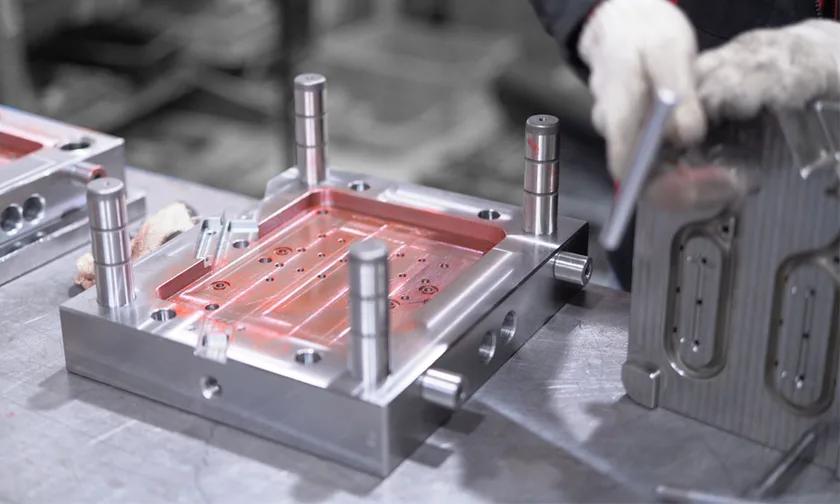
تزریق پلاستیک (Injection Molding) یکی از کارآمدترین روشهای تولید انبوه قطعات پلاستیکی است.
طبق گزارشهای اخیر، بازار جهانی تزریق پلاستیک تا سال ۲۰۲۵ به بیش از ۳۵۰ میلیارد دلار رسیده و تا ۲۰۳۰ رشد ۵ درصدی سالانه خواهد داشت.
این روش در:
- صنایع خودروسازی
- الکترونیک
- پزشکی
- اسباب بازیها
کاربرد دارد.
طراحی نامناسب قالب میتواند، منجر به نقصهایی مانند انقباض نامتوازن، فرو رفتگی، خطوط جوش یا حتی شکست قالب شود، که هزینههای بالایی به همراه دارد.
۵-۲- آشنایی با محیط طراحی قالب با اینونتور
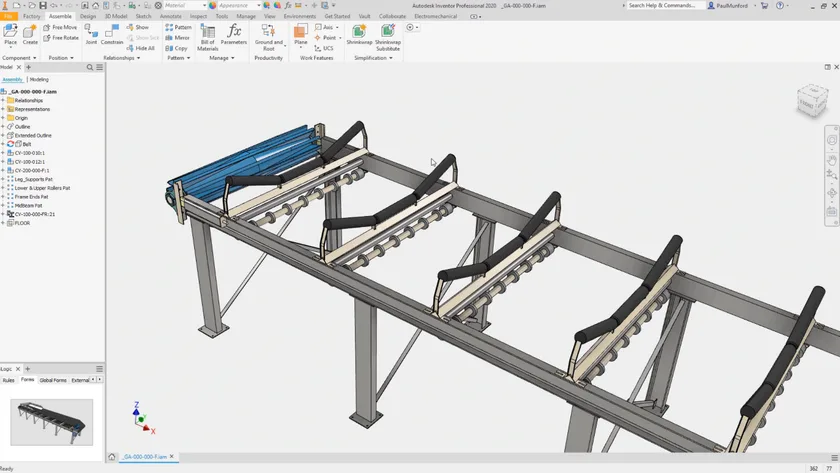
برای ورود به محیط طراحی قالب با اینونتور و انجام تنظیمات اولیه، مراحل زیر را دنبال کنید:
- نرم افزار اینونتور را اجرا و مسیر را طی کنید: Get Started → New → Mold Design
سپس قالب مورد نظر را بر اساس واحد کاری انتخاب کنید.
- یک فایل Assembly جدید بسازید و قطعه پلاستیکی (Plastic Part) را به محیط قالب وارد (Import) کنید.
- تنظیمات پروژه را اعمال کنید؛ از جمله:
- انتخاب Material از پایگاه داده مواد
- تعیین Shrinkage Rate (ضریب انقباض) مطابق جنس قطعه
یکی از اشتباهات رایج در طراحی قالب با اینونتور، عدم توجه به جهت جدایش است.
همیشه محور Z را به عنوان Pull Direction (جهت باز شدن قالب) تنظیم کنید تا قالب با ماشین تزریق مطابقت داشته باشد.
۵-۳- آماده سازی مدل پلاستیکی برای قالب گیری
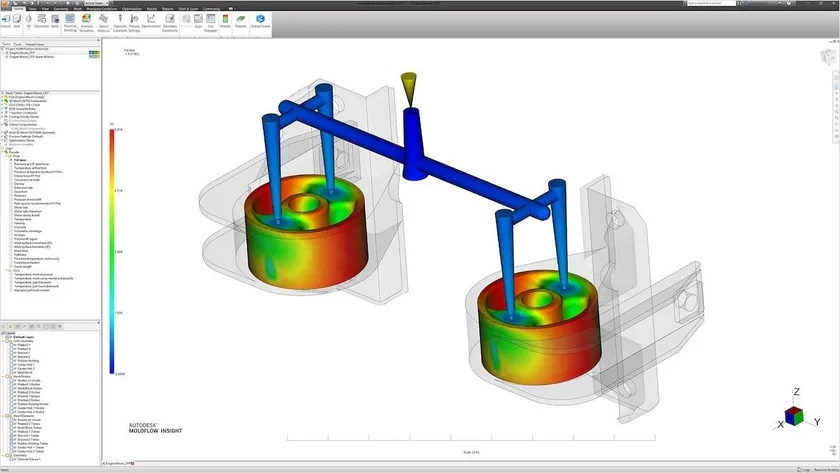
پیش از شروع طراحی قالب، باید مطمئن شد که مدل قطعه برای ساخت قالب، قابلیت قالب گیری داشته باشد.
ویژگیهای اصلی قطعه مناسب قالب تزریق عبارت اند از:
- ضخامت یکنواخت دیوارهها (معمولاً بین ۱ تا ۳ میلیمتر)
- نداشتن Undercutهای شدید
- وجود زاویه خروج (Draft) کافی (حداقل ۱ درجه)
۵-۳-۱- انجام Draft Analysis و تعیین خط جدایش
- مسیر را اجرا کنید Inspect → Draft Analysis:
- برای خروج Pull Direction را انتخاب کنید (معمولاً محور Z یا Y)
- مقدار Angle Threshold را بین ۱ تا ۵ درجه قرار دهید.
تفسیر رنگها:
- سبز: مناسب و بدون مشکل
- زرد: مرزی
- قرمز: نیاز به اصلاح هندسه
اگر نواحی قرمز زیاد بود، باید روی سطوح مورد نیاز Draft اضافه شود.
۵-۳-۲- تقسیم قطعه به Core و Cavity
- روی یک صفحه مرجع (Reference Plane) یک Sketch ایجاد کنید.
- Parting Line را با ابزار Line و Spline ترسیم کرده و قیود مناسب (Tangent / Fix) اعمال کنید.
- Sketch را به صورت Surface و با گزینه Extrude (Symmetric) تبدیل کنید.
- با ابزار Split مدل را دو قسمت کنید:
- ابزار Split را انتخاب کنید.
- مدل (Solid) را انتخاب کنید.
- سطح برشی (Surface) را انتخاب کنید.
- روی Apply کلیک کنید.
در مدلهای پیچیده میتوان از Silhouette Curve برای ایجاد خودکار Parting Line استفاده کرد.
۵-۳-۳- افزودن ویژگیهای مخصوص قطعات پلاستیکی
- لبه و شیار اتصال:
ارتفاع :Lip حدود ۱ تا ۲ میلیمتر
عرض: حدود ۰.۵ میلیمتر - Clearance بین دو بخش:
حدود ۰.۰۵ میلیمتر برای جفت شدن دقیق
- محل پیچ:
ابتدا محل Boss را در یک Sketch مشخص کنید.
Boss را با زاویه Draft حدود ۲ درجه بسازید.
اگر پیچ لازم است، Thread استاندارد مثل M4 اعمال کنید.
برای ساخت چند Boss مشابه، از iFeatures استفاده کنید.
- امکانات اضافی:
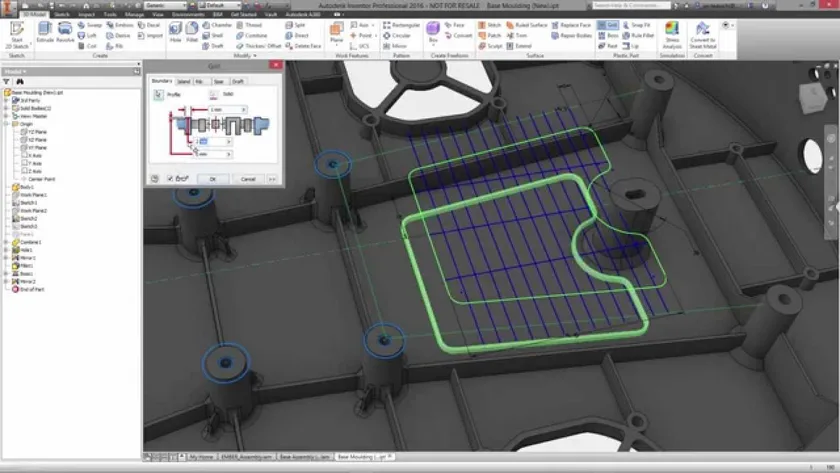
Grill برای ایجاد سوراخهای تهویه
Snap Fit برای اتصال بدون استفاده از پیچ
برای مشخص تر شدن قسمتهای مختلف قطعه، از مسیر Appearance → Color رنگهای متفاوت به بخشهای مختلف بدهید.
۵-۳-۴- تحلیل انقباض و ضخامت دیوارهها
- بررسی یکنواختی ضخامت: Tools → Analyze → Thickness Analysis
- اعمال ضریب انقباض (Shrinkage) در تنظیمات قطعه بر اساس جنس:
- برای ABS مقدار تقریبی ۱.۰۰۵
اشتباه رایج: فراموش کردن Rib (تقویت کننده) در پایههای Boss که باعث کاهش مقاومت قطعه میشود.
۵-۴- ورود به محیط Mold Design و تنظیمات اولیه
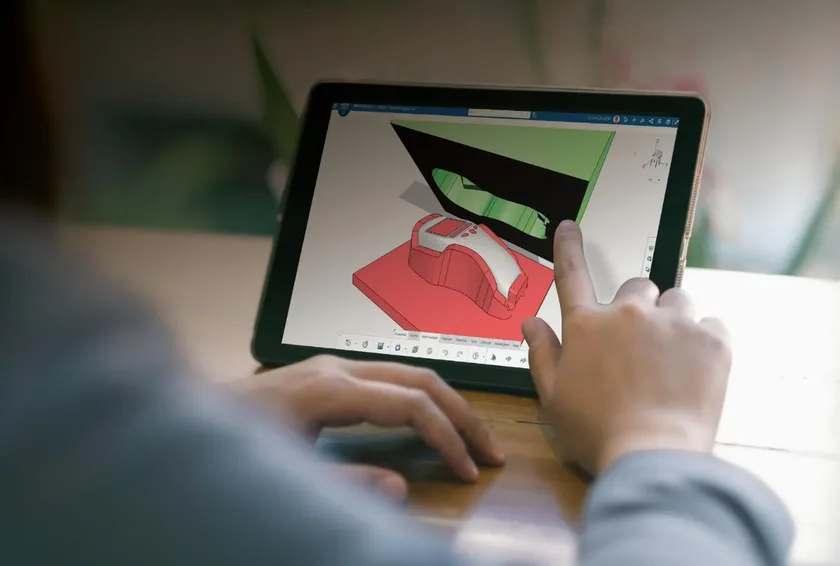
پس از وارد شدن به محیط Mold Design، ابتدا قطعه را به قالب اضافه و جهت گیری آن را تنظیم کنید:
- افزودن قطعه پلاستیکی، Plastic Part → Add Part، سپس مشخص کنید که قطعه در سمت Top یا Bottom قالب قرار بگیرد.
- تنظیم جهت: از گزینه Adjust Orientation استفاده و یک سطح مناسب را برای Z-up انتخاب کنید تا مطابق جهت باز شدن قالب باشد.
- تنظیم موقعیت: با Align Faces و در صورت نیاز Offset مثلاً Y = 100 mm ، موقعیت قطعه را در مرکز قالب تنظیم کنید.
اگر قالب چند حفره ای لازم دارید، میتوانید از ابزار Pattern برای کپی و آرایش چند قطعه استفاده کنید.
۵-۴-۱- مدیریت قالب خانوادگی (Family Mold)
در قالبهای خانوادگی که چند قطعه متفاوت در یک قالب قرار میگیرند، هر قطعه را به صورت جداگانه وارد (Import) کنید.
سیستم Gate باید به گونه ای طراحی شود که زمان پر شدن برای تمام قطعات یکسان باشد.
۵-۵- ایجاد Core و Cavity
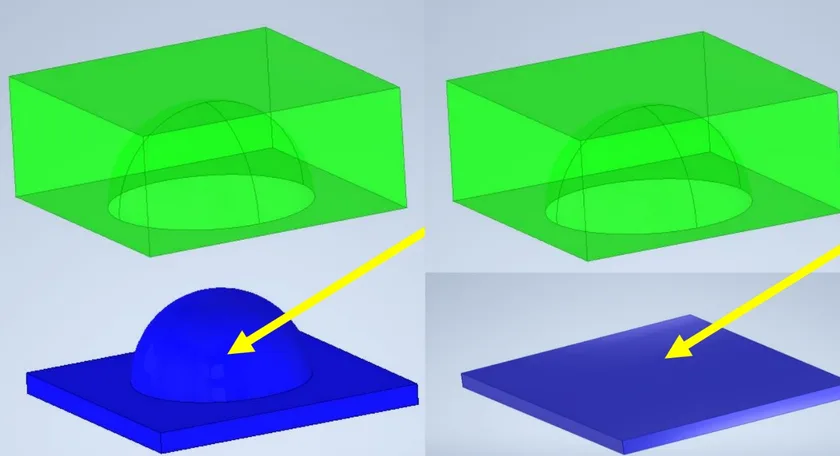
۵-۵-۱- تنظیم Workpiece و طراحی سطح جدایش (Parting Design)
- برای قالب تک حفره، وارد Workpiece Settings شوید و اندازه بلوک قالب را مشخص کنید. اندازه بلوک معمولاً بر اساس ابعاد قطعه ۲۰ تا ۳۰ میلیمتر تلرانس تعیین میشود.
- Patch Surface: حلقههای باز روی مدل را انتخاب کرده و با Patch ببندید تا جای خالی وجود نداشته باشد.
- Runoff Surface: با Extrude یا Boundary Patch یک سطح جدایش نرم و پیوسته بسازید. این سطح باید کاملاً صاف و بدون شکاف باشد.
اشتباه رایج: Runoff ناقص باعث ایجاد Core یا Cavity ناقص میشود.
حتماً قبل از تأیید، Preview را بررسی کنید.
۵-۵-۲- تولید Core و Cavity
- گزینه Generate را انتخاب کنید.
- Transparency را فعال کنید تا مدل داخلی را ببینید.
- Apply را انتخاب کنید تا دو جسم جداگانه ایجاد شود:
- Core: هسته متحرک در نیمه پایینی قالب
- Cavity: حفره ثابت در نیمه بالایی قالب
اگر قطعه سوراخ عبوری ندارد، در نیمه Bottom معمولاً به Patch نیاز نیست.
برای قطعات دارای Undercut، از Split Faces استفاده کنید تا محل قرارگیری Side Core / Slider مشخص شود.
۵-۶- طراحی سیستم تزریق
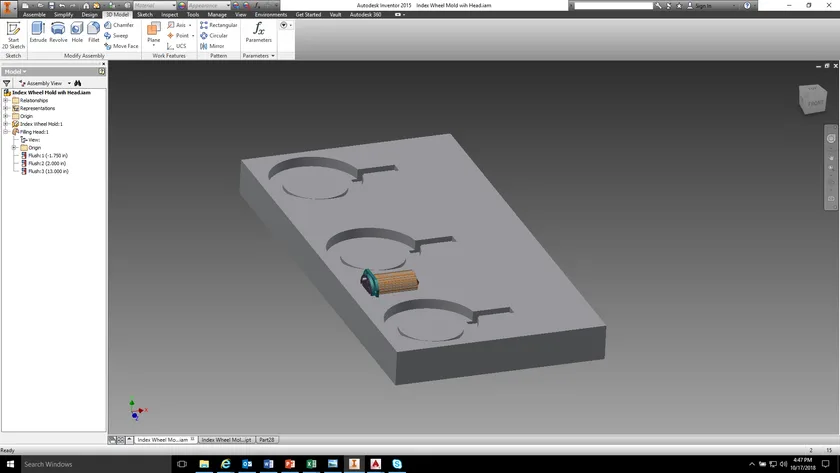
- انتخاب محل Gate و نوع آن
- از Gate Location استفاده کنید و لبه مناسب قطعه را انتخاب کنید. مقدار Ratio را حدود ۰.۵ قرار دهید تا جریان مواد یکنواخت وارد قطعه شود.
۵-۶-۱- انواع Gate:
- Edge Gate: ساده و مناسب اکثر قطعات
- Tunnel Gate: خروجی تمیز و بدون اثر روی ظاهر
- Hot Tip: مناسب Hot Runner برای حفظ دمای مذاب و کاهش ضایعات
۵-۶-۲- ایجاد Runner مسیر جریان مذاب
- یک Sketch برای مسیر Runner رسم کنید (Line + Arc).
- مسیر باید طول کافی برای خنک شدن و جریان یکنواخت داشته باشد.
- از ابزار Runner استفاده کنید:
Section Type: بهترین توزیع فشار در دایره ای
Diameter: حدود ۴ تا ۶ میلیمتر
در قالبهای چند تزریقی مسیر Runner را شاخه ای (Branch) کنید تا فشار در تمام مسیرها برابر شود.
۵-۶-۳- طراحی Sprue و Cold Slug
- Sprue Bush را از کتابخانه Mold Base اضافه کنید تا اتصال بین ماشین تزریق و قالب برقرار شود.
- Cold Slug برای جمع شدن مواد سرد شده در ابتدای تزریق استفاده میشود و از ورود آن به قطعه جلوگیری میکند.
۵-۶-۴- بهینه سازی با تحلیل جریان
- برای بررسی کیفیت تزریق از Moldflow استفاده کنید.
- زمان Fill Time ایده آل معمولاً کمتر از ۲ ثانیه است (بسته به جنس و ضخامت قطعه).
۵-۷- مونتاژ Mold Base و اجزای کمکی
۵-۷-۱- انتخاب و ایجاد Mold Base
- وارد Mold Base → Catalog (DME / Hasco) شوید و اندازه مناسب را انتخاب کنید.
- موقعیت قالب را در مرکز قرار دهید تا توزیع نیرو و تعادل قالب حفظ شود.
- تنظیم :Plates
- A-Plate: نگهدارنده Cavity
- B-Plate: نگهدارنده Core
- Riser: تعیین ارتفاع قالب
۵-۷-۲- افزودن اجزای کمکی
- Ejector Pins:
موقعیت دهی روی Ejector Plate
قطر: حدود ۳–۵ mm
- Guide Pins / Bushings:
برای تراز و هم راستایی قالب استفاده میشوند.
در صورت نیاز Offset تنظیم کنید.
- Cooling Channels (کانالهای خنک کننده):
ایجاد مسیر آب با Sketch → Extrude
قطر: ۸–۱۰ mm
فاصله از :Cavity حدود ۱۵ mm
- Screws / Locators:
از Content Center انتخاب و اضافه کنید.
اشتباه رایج: عدم بررسی تداخل (Interference) بین اجزا که برای جلوگیری از این مشکل، مسیر Analyze → Interference را قبل از نهایی کردن مونتاژ استفاده کنید.
۵-۸- شبیه سازی و تحلیل پیشرفته با Moldflow

۵-۸-۱- ادغام Moldflow در اینونتور:
نرم افزار اینونتور با Moldflow Advisor/Synergy ادغام میشود تا تحلیل دقیق قالب و فرآیند تزریق انجام شود:
- Export Mold انتقال مدل به Moldflow
- تحلیلها شامل:
- Fill Analysis: بررسی زمان پر شدن قالب و فشار مواد
- Pack Analysis: بررسی پر شدن نهایی و تراکم مواد
- Cool Analysis: تحلیل توزیع دما برای جلوگیری از Hot Spots
- Warp Prediction: پیش بینی ناهمواری موجود در قطعه و تنظیم Gate برای کاهش انحراف
برای دقت بیشتر، شبکه بندی (Mesh) را Refine کنید؛ اندازه المان پیشنهادی: ۱ mm.
۵-۸-۲- مشکلات رایج و روش حل آنها
- Short Shot: گیت (Gate) بزرگتر شود.
- Flash :Clearance کاهش یابد.
- Ejector Marks: پینها در نقاط پنهان قرار گیرند.
۵-۹- خروجی، تولید و مثالهای واقعی
۵-۹-۱- خروجی فایلها
- Export: مدل نهایی را به فرمتهای STEP/IGES برای استفاده در CAM صادر کنید.
- Generate Drawings: نقشههای دوبعدی شامل بخشها، ابعاد و BOM تولید شود.
- مثال واقعی، قالب داشبورد خودرو: در صنعت خودرو، اینونتور برای طراحی قالبهای پیچیده با Multi-Cavity استفاده میشود. با ادغام تحلیلهای CAE ، زمان چرخه تزریق از ۳۰ ثانیه به ۲۰ ثانیه کاهش یافته است.
۵-۹-۲- مقایسه با نرم افزارهای دیگر
- SolidWorks Plastics در Assemblyهای بزرگ قوی تر است، ولی SolidWorks شبیه سازی پیشرفته تری ارائه میدهد.
- Fusion 360 برای قالبهای صنعتی مناسب تر است، در حالی که Fusion بیشتر برای پروتوتایپ و نمونه اولیه کاربرد دارد.
۶- مزایای طراحی قالب با اینونتور
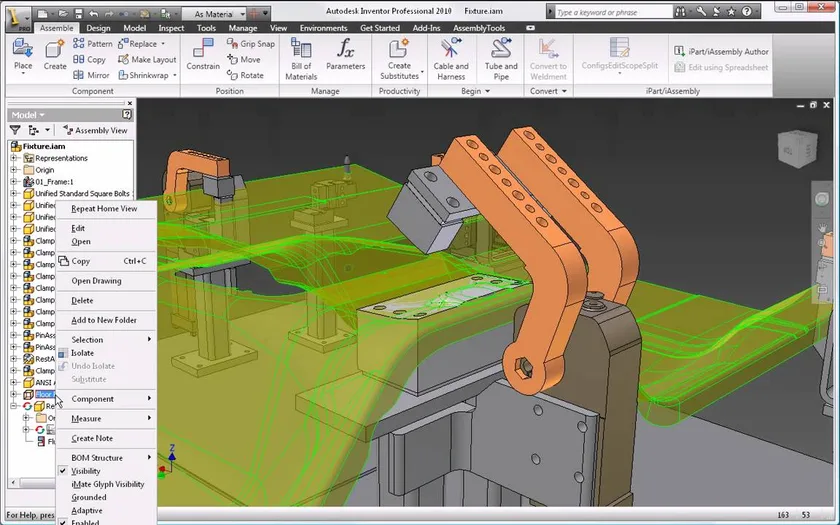
- به روزرسانی خودکار قالب :تمام اجزای قالب به Plastic Part وابسته اند و تغییرات پارامتریک به صورت خودکار در کل قالب اعمال میشود. این مکانیزم باعث میشود تغییرات در Draft، Lip، Boss و سایر ویژگیها بدون نیاز به بازسازی دستی اعمال شوند و دقت بالایی حفظ شود.
- کاهش خطای انسانی: در روشهای سنتی تبدیل فایل بین نرم افزارهای مختلف باعث از دست رفتن دقت و افزایش خطا میشود. در اینونتور، تمام قالب در یک فایل واحد (.iam) است و ابزار Interference Check و ادغام با Moldflow ، خطاها را پیش بینی و اصلاح میکند. در نتیجه منجر به کاهش نرخ خطا از ۸٪ به ۰.۲٪، کاهش هزینه دوباره کاری و کاهش زمان توقف تولید خواهد شد.
- افزایش دقت و کیفیت تولید: یکپارچگی اینونتور دقت هندسی را تا ۹۹.۸٪ افزایش میدهد و تغییرات پارامتریک و انقباض مواد را در تمام اجزا اعمال میکند. تحلیل Moldflow نیز خطاهای تولیدی مانند Short Shot را پیش بینی کرده و کیفیت قطعه را بهبود میبخشد.
- بهینه سازی هزینهها: حذف تبدیل فایلها و دوباره کاری، هزینه کل قالب را تا ۴۰٪ کاهش میدهد. استفاده از کتابخانههای استاندارد، هزینه خرید اجزا را ۲۵٪ کاهش میدهد.
- بهبود همکاری تیمی: یک فایل واحد، دسترسی همزمان به مدل، شبیه سازی و نقشهها را امکان پذیر میکند. با Autodesk Vault، نسخه بندی و همکاری از راه دور بدون از دست رفتن داده ممکن است و زمان تأیید پروژه از چند روز به چند ساعت کاهش مییابد.
- ادغام با شبیه سازی پیشرفته: ادغام اینونتور با Moldflow Adviser امکان اجرای تحلیلهایی مانند Cooling Time، Pressure و Warp را در محیط CAD فراهم میکند. این ادغام خطاهای شبیه سازی را تا ۷۵٪ کاهش داده و زمان چرخه تولید را بهینه میکند.
- مقیاس پذیری برای پروژههای پیچیده: برای قالبهای Multi-Cavity تا ۳۲ حفره، اینونتور با ابزار Pattern و Family Mold زمان طراحی را تا ۶۰٪ کاهش میدهد.