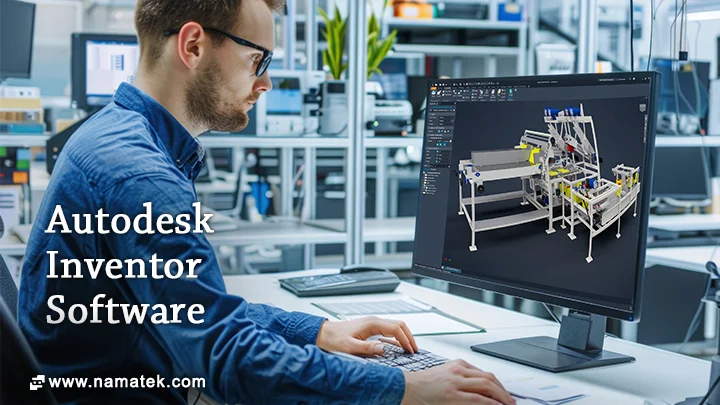

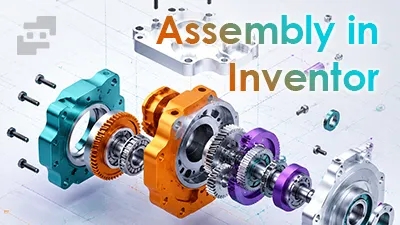
مونتاژ در اینونتور یکی از مهمترین قابلیتهای Autodesk Inventor برای طراحی و بررسی محصولات مکانیکی چندقطعهای است. در طراحی سهبعدی، ساخت یک قطعه بهتنهایی کافی نیست و برای ایجاد یک محصول کامل باید نحوه قرارگیری، اتصال و تعامل قطعات مختلف با یکدیگر نیز بررسی شود.
محیط Assembly در اینونتور این امکان را فراهم میکند که قطعات طراحیشده در کنار یکدیگر قرار گیرند و روابط مکانیکی میان آنها تعریف شود. به این ترتیب، طراح میتواند پیش از ساخت فیزیکی محصول، نحوه حرکت اجزا، تداخل احتمالی قطعات و عملکرد کلی مجموعه را ارزیابی کند.
استفاده صحیح از مونتاژ در اینونتور باعث میشود مدل سهبعدی رفتار نزدیکتری به محصول واقعی داشته باشد و بسیاری از مشکلات طراحی پیش از ورود به مرحله ساخت شناسایی و اصلاح شوند.
در این مقاله، با مفهوم مونتاژ در اینونتور، اهمیت و کاربردهای آن، مراحل ایجاد مونتاژ و همچنین مزایا و چالشهای استفاده از این قابلیت آشنا میشویم.
۱- مفهوم مونتاژ در اینونتور
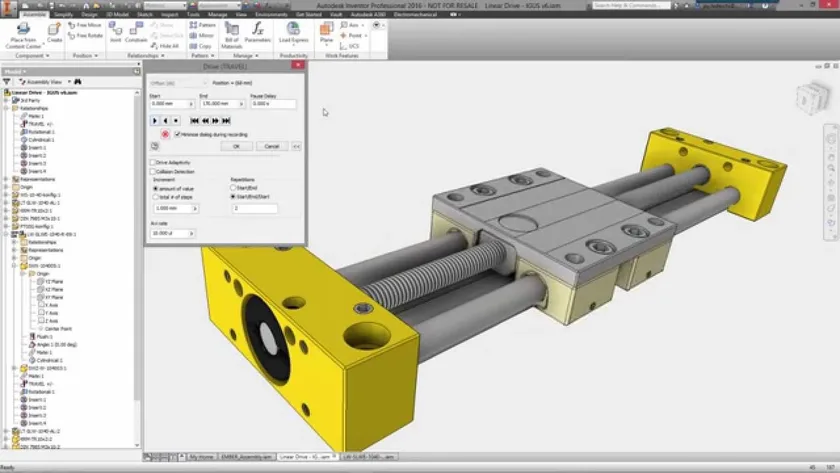
مونتاژ در اینونتور به معنای ترکیب چندین قطعه یا زیرمجموعه مونتاژ برای ایجاد یک محصول یا سیستم کامل است.
به زبان ساده، مونتاژ همان مرحله ای است که شما قطعات طراحی شده در محیط Part را کنار هم قرار داده و ارتباط بین آنها را تعریف میکنید تا یک مدل عملیاتی و واقع گرایانه داشته باشید.
مونتاژ در اینونتور صرفاً به معنای قرار دادن قطعات کنار هم نیست؛ بلکه تعریف روابط، قیود و رفتار مکانیکی قطعات نیز بخشی از آن است.
این ویژگی به شما این امکان را میدهد تا ببینید آیا قطعات با هم تناسب دارند یا خیر و چگونه در دنیای واقعی با هم حرکت میکنند.
۱-۱- اجزای کلیدی مونتاژ در Inventor
اجزای کلیدی برای مونتاژ در اینونتور به صورت زیر هستند:
- قطعات :(Parts) فایلهای Part (.ipt) پایه ای ترین عناصر مونتاژ هستند. هر قطعه شامل هندسه، ویژگیها و ابعاد فیزیکی خود است.
- زیر مجموعهها:(Sub-Assemblies) گروهی از قطعات که در یک مونتاژ کوچک ترکیب شده اند و سپس به مونتاژ اصلی اضافه میشوند. این روش باعث سازماندهی بهتر و سرعت بارگذاری بالاتری میشود.
- قیود :(Constraints)روابط هندسی و حرکتی بین قطعات که موقعیت آنها را در مونتاژ ثابت یا محدود میکند. انواع قیود شامل:
- Mate
- Flush
- Angle
- Insert
- Tangent
هستند.
- محور و مبنا :(Origin & Axes) مبنا و محورهای X ، Y، Z محیط مونتاژ، مرجع قرارگیری قطعات و قیود هستند. بدون یک مبنای دقیق، تعیین موقعیت قطعات دشوار خواهد شد.
- حرکت و شبیه سازی: امکان شبیه سازی حرکت قطعات، بررسی برخورد و تحلیل عملکرد مکانیکی از دیگر اجزای مورد نیاز برای مونتاژ در اینونتور است. به عنوان مثال، میتوانید، بررسی کنید که آیا یک چرخ دنده به صورت روان با چرخ دنده دیگر میچرخد یا خیر.
۲- علل اهمیت مونتاژ در اینونتور چیست؟
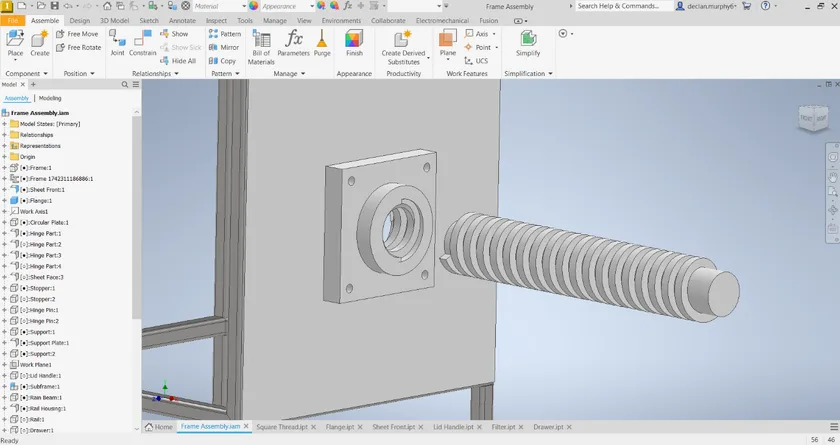
مونتاژ در اینونتور فرایند قرار دادن چندین قطعه یا زیرمجموعه در یک محیط دیجیتال است تا یک محصول کامل و عملکردی شبیه سازی شود.
این مرحله، بعد از طراحی قطعات به تنهایی، یکی از حیاتی ترین مراحل طراحی به شمار میرود.
۲-۱- بررسی سازگاری قطعات
مونتاژ اجازه میدهد، ببینیم قطعات چگونه با یکدیگر تعامل میکنند و آیا از نظر اندازه و موقعیت با هم سازگار هستند یا خیر.
وقتی هر قطعه به تنهایی طراحی میشود، ممکن است، کوچکترین اختلاف ابعادی باعث ایجاد مشکل در کل محصول شود.
با مونتاژ دیجیتال میتوان تمامی این تداخلها و ناسازگاریها را قبل از ساخت فیزیکی بررسی کرد.
اگر یک موتور دارای چند شفت و چرخ دنده باشد، مونتاژ کمک میکند تا فاصله بین چرخ دندهها و شفتها دقیق باشد و از برخورد جلوگیری شود.
۲-۲- شبیه سازی حرکت و عملکرد محصول
مونتاژ در Inventor امکان بررسی حرکت قطعات در کنار هم را فراهم میکند.
ابزار Motion Simulation، Dynamic Simulation و Drive Constraint این امکان را فراهم میکنند که حرکت قطعات شبیه سازی شده و مشکلات احتمالی پیدا شوند.
به عنوان مثال، بررسی نحوه باز و بسته شدن یک در کابینت یا حرکت پیستونها در موتور قبل از تولید واقعی.
۲-۳- تحلیل تداخل و فاصلهها
یکی از مهمترین مزایای مونتاژ در اینونتور بررسی تداخل قطعات است.
با ابزار Detect Interference میتوان نقاط برخورد بین قطعات را تشخیص داد و آنها را اصلاح کرد.
برای مثال در یک پرینتر سه بعدی، اگر چرخ دندهها یا ریلها با هم برخورد داشته باشند، محصول نهایی دچار اختلال میشود.
مونتاژ قبل از تولید این مشکل را آشکار میکند.
۲-۴- بهبود دقت طراحی با قیود
مونتاژ باعث میشود که قطعات نسبت به یکدیگر در موقعیت دقیق تری قرار گیرند.
- Mate
- Flush
- Insert
- و Angle
به شما اجازه میدهند، روابط دقیق بین قطعات را مشخص کنید.
برای مثال در طراحی یک میز، پایهها باید دقیقاً در زاویه ۹۰ درجه نسبت به صفحه میز قرار گیرند؛ مونتاژ این زاویه را تضمین میکند.
۲-۵- مدیریت پروژههای پیچیده با زیرمجموعهها
مونتاژ در اینونتور به شما این امکان را میدهد تا بخشهای مختلف محصول را به صورت زیرمجموعه جداگانه طراحی و مدیریت کنید.
زیرمجموعهها باعث میشوند، بارگذاری فایلها سبک تر شده و تغییرات هر بخش به گونه ای مستقل مدیریت شود.
برای مثال یک خودرو شامل:
- موتور
- کابین
- سیستم تعلیق
- و بدنه
است.
هر بخش به صورت Sub-Assembly طراحی میشود و سپس در مونتاژ اصلی قرار میگیرد.
۲-۶- تولید نقشهها و BOM دقیق
مونتاژ این امکان را فراهم میکند که نقشههای انفجاری و لیست قطعات تولید شود.
این نقشهها مسیر ساخت و مونتاژ فیزیکی را مشخص کرده و تیم تولید را راهنمایی میکنند.
برای مثال در مونتاژ یک جعبه ابزار صنعتی با پیچها و قطعات متنوع؛ BOM نشان میدهد، چه تعداد پیچ و مهره و کدام قطعات باید استفاده شوند.
۳- کاربرد مونتاژ در اینونتور
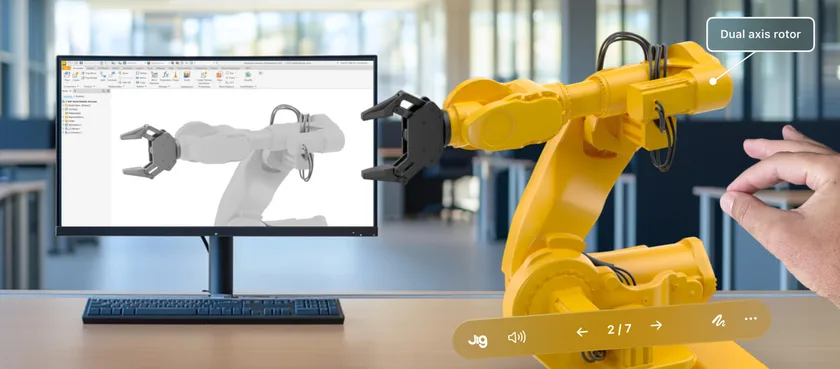
مونتاژ در اینونتور فراتر از صرفاً قرار دادن قطعات کنار هم است.
این مرحله به شما این امکان را میدهد تا یک سیستم مکانیکی یا محصول کامل را شبیه سازی، تحلیل و بهینه سازی کنید .
۳-۱- طراحی مکانیکی و مهندسی ماشین آلات
در طراحی ماشین آلات صنعتی، هر قطعه باید به دقت با دیگر قطعات هماهنگ شود تا عملکرد نهایی صحیح باشد.
- تطبیق ابعاد و تناسب قطعات: بررسی کنید که آیا شافتها، چرخ دندهها، یاتاقانها و محورها با یکدیگر هم خوانی دارند یا خیر.
- شبیه سازی حرکت قطعات مکانیکی: با تعریف قیود حرکت میتوانید، حرکت چرخ دندهها، تسمهها، محورها و بازوهای رباتیک را شبیه سازی کنید.
- تشخیص برخورد و تداخل قطعات: ابزار Analyze Interference کمک میکند تا قبل از تولید، قطعاتی که با هم تداخل دارند، شناسایی شوند.
۳-۲- مهندسی محصول و توسعه محصول
مونتاژ در اینونتور به تیمهای مهندسی اجازه میدهد تا قبل از تولید واقعی:
- عملکرد محصول را بررسی کنند.
- مدلهای تعاملی ایجاد کنند.
- تحلیل ارگونومی و طراحی انجام دهند.
۳-۳- شبیه سازی حرکت و عملکرد
مونتاژ در اینونتور به کمک ابزار شبیه سازی امکان بررسی رفتار قطعات در شرایط واقعی را فراهم میکند:
- Motion Simulation: برای قطعات متحرک مثل فنها، سیستمهای تعلیق خودرو و بازوهای رباتیک
- Dynamic Analysis: بررسی نیروها و واکنشها هنگام حرکت قطعات
- Collision Detection: جلوگیری از برخورد قطعات در مدل، قبل از ساخت نمونه فیزیکی
۳-۴- آموزش و شبیه سازی فرآیندهای صنعتی
استفاده از مونتاژ در اینونتور برای آموزش کارکنان یا دانشجویان مهندسی مزایای زیادی دارد:
- شبیه سازی ماشین آلات صنعتی بدون خطر: کارکنان میتوانند، مراحل مونتاژ، نصب یا تعمیر دستگاهها را در محیط مجازی تمرین کنند.
- درک بصری و عملی فرآیندها: کاربران میتوانند، قطعات را جدا کرده، دوباره مونتاژ کنند و متوجه شوند که هر قطعه چه نقشی دارد.
۳-۵- بازاریابی، ارائه محصول و مدلهای سه بعدی تعاملی
مونتاژ در اینونتور نه تنها برای مهندسان بلکه برای بازاریابی و فروش نیز مفید است:
- مدلهای سه بعدی تعاملی: مشتریان میتوانند، محصول را از همه زوایا ببینند.
- تورهای انفجاری و توضیح قطعات: ساختار داخلی محصول، مثلاً در یک لپ تاپ یا وسیله الکترونیکی را نشان میدهد.
- تولید محتوای آموزشی و تبلیغاتی: برای ویدیوهای تبلیغاتی یا آموزش مشتریان، مدلهای مونتاژ شده به صورت واقع گرایانه قابل استفاده هستند.
۳-۶- طراحی و شبیه سازی سیستمهای پیچیده
برای سیستمهای پیچیده مثل هواپیما، خودرو یا رباتهای صنعتی، مونتاژ این امکان را میدهد تا:
- زیرمجموعهها را جداگانه طراحی کرده و سپس آنها را ترکیب کنید؛ مثل موتور، سیستم تعلیق و سیستم برق.
- با تقسیم به زیرمجموعهها، مونتاژهای بزرگ، سریع تر پردازش میشوند.
- تحلیل دقیق تر حرکت و عملکرد سیستمها، حرکت قطعات متحرک و اثرات نیروها قابل بررسی است.
۴- مراحل مونتاژ در اینونتور
در این بخش به بررسی مراحل مونتاژ در اینونتور خواهیم پرداخت.
۴-۱- باز کردن Autodesk Inventor و ایجاد فایل مونتاژ
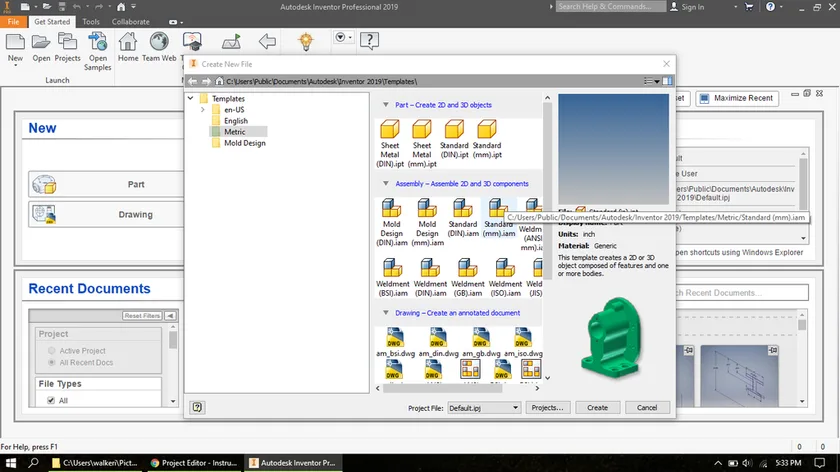
- ابتدا Inventor را باز کنید.
- از مسیر File → New، قالب Assembly (.iam) را انتخاب کنید.
- انتخاب Standard (mm).iamیا Standard (in).iam بسته به واحد مورد نیاز است.
قبل از شروع، واحدها و استانداردها را چک کنید تا ابعاد قطعات با هم هماهنگ باشند.
۴-۲- انتخاب ابزار Place برای وارد کردن قطعات
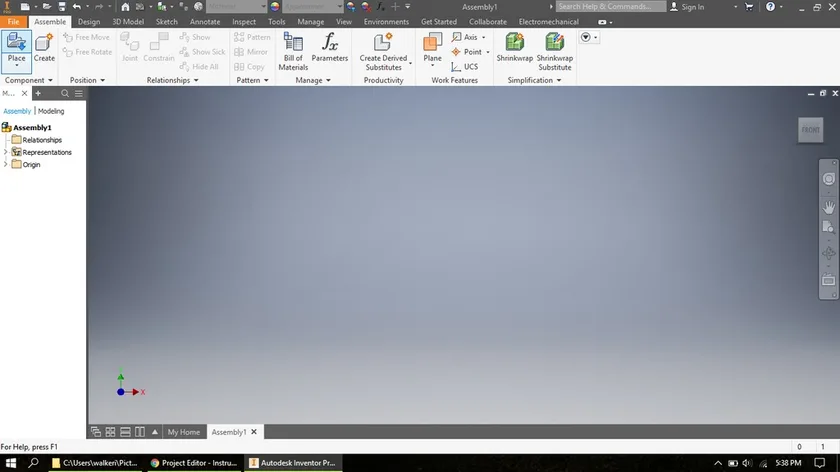
- در محیط مونتاژ، ابزار Place را از نوار ابزار انتخاب کنید.
- این ابزار اجازه میدهد تا هر قطعه (.ipt) یا زیرمجموعه (.iam) را وارد مونتاژ کنید.
Place تنها قطعه را وارد نمیکند؛ بلکه با نگه داشتن Ctrl میتوانید، چند نمونه از یک قطعه وارد کنید.
۴-۳- باز کردن فایل قطعه
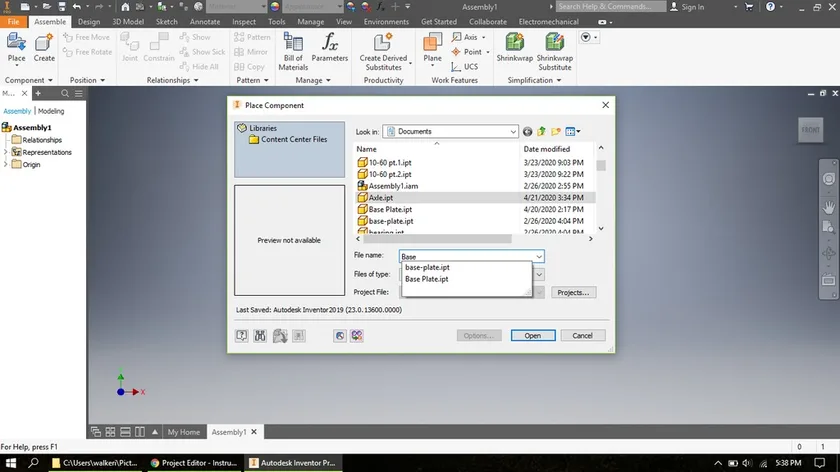
- فایل قطعه ای که میخواهید به عنوان پایه مونتاژ استفاده شود را باز کنید.
- این قطعه معمولاً بزرگترین یا مهمترین قطعه است و به عنوان Base Part عمل میکند.
۴-۴- چرخش و قرارگیری اولیه قطعه
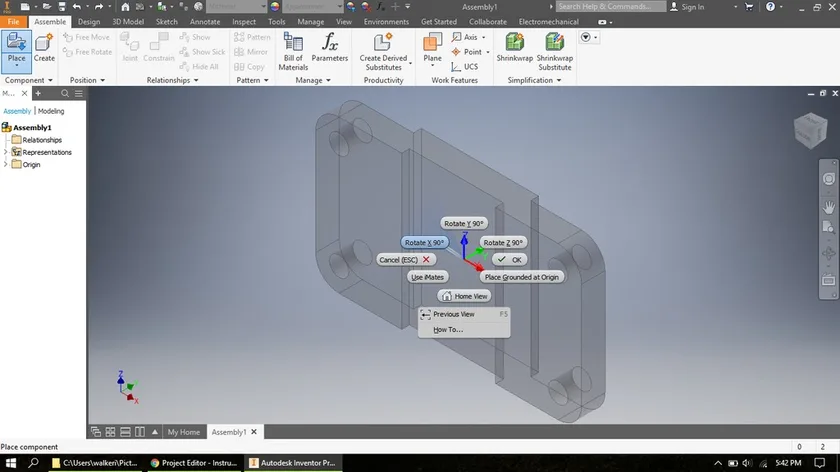
- قبل از قرار دادن قطعه، آن را با چرخش سه بعدی بچرخانید تا در موقعیت درست قرار گیرد.
- با استفاده از Cube بالا یا ابزار Rotate ، دید بهتری از زاویه قطعه پیدا کنید.
قرارگیری اولیه صحیح باعث میشود، بعداً نیاز به اصلاح قیود کمتر شود.
۴-۵- قرار دادن قطعه در مبدأ (Grounding)
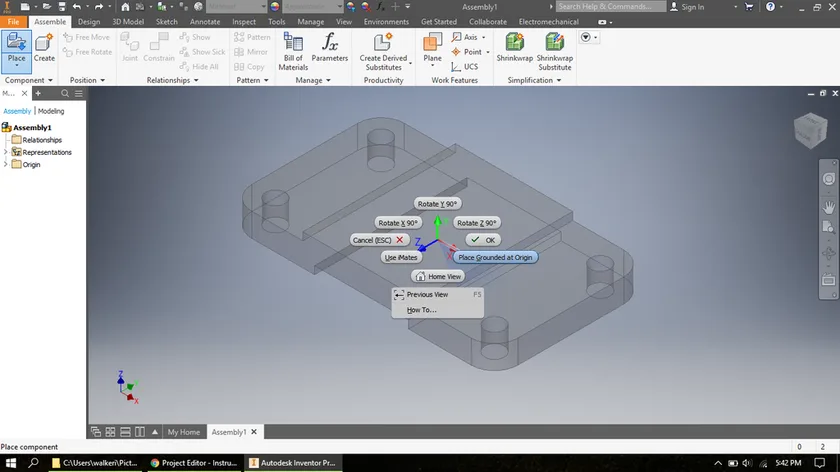
- قطعه پایه را با راست کلیک و انتخاب Grounded at Origin در مبدأ محیط مونتاژ قرار دهید.
- Grounding باعث میشود، قطعه پایه ثابت شود و حرکت نکند.
۴-۶- تأیید و نهایی کردن قطعه پایه
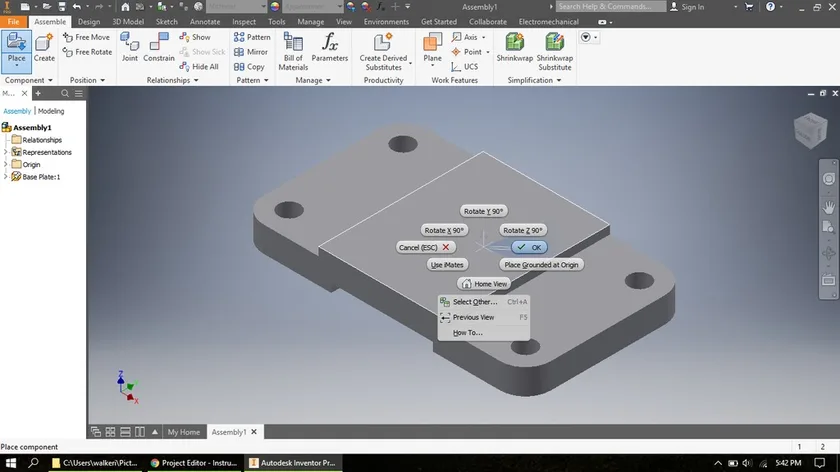
- پس از قرار دادن قطعه، با OK یا Enter تأیید کنید.
- حال قطعه پایه آماده افزودن قطعات بعدی است.
همیشه قطعه ای را که میخواهید، ثابت بماند، اول Ground کنید تا مونتاژ پایدار باشد.
۴-۷- افزودن قطعات جدید
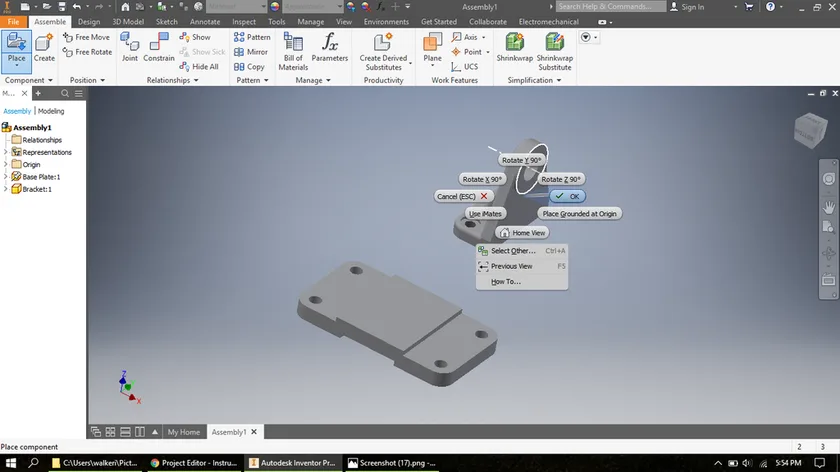
- مجدداً از Place استفاده کرده تا بتوانید، قطعات بعدی را وارد کنید.
- قطعات بزرگتر ابتدا و قطعات کوچکتر بعداً وارد شوند.
نام گذاری صحیح قطعات، مثال Bracket_Left یا Gear_01، باعث مدیریت آسان تر آنها خواهد شد.
۴-۸- انتخاب ابزار Constrain برای قیود
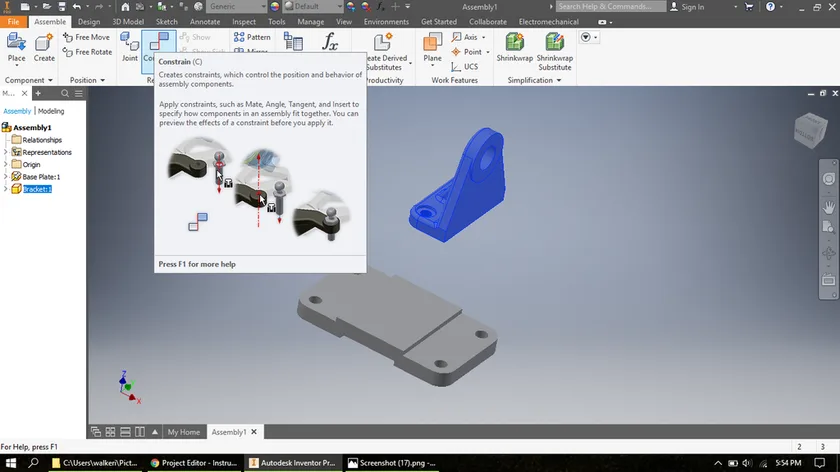
- ابزار Constrain را انتخاب کنید تا موقعیت و حرکت قطعات نسبت به یکدیگر محدود شود.
- انواع قیود شامل Mate، Flush، Angle، Insert و Tangent هستند.
۴-۹- Mate Constraint
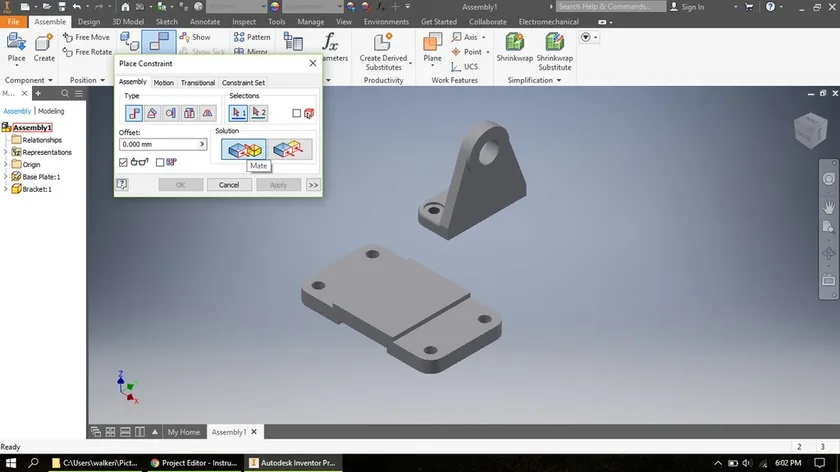
- Mate سطوح یا وجههای دو قطعه را رو به روی هم قرار میدهد.
- انتخاب سطوح درست و چرخش دید مناسب اهمیت دارد.
۴-۱۰- انتخاب سطوح Mate
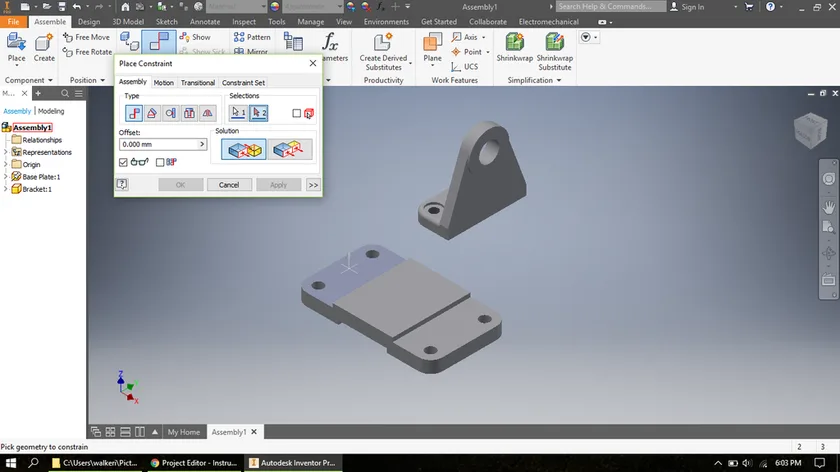
- سطح اول و سطح دوم را برای Mate انتخاب کنید.
- از View Cube و چرخش دید کمک بگیرید تا بتوانید، سطح صحیح را انتخاب کنید.
۴-۱۱- اعمال Mate
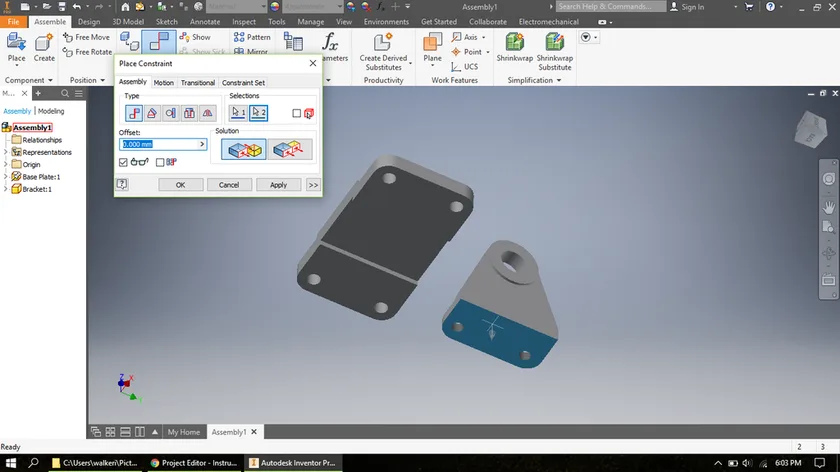
- پس از انتخاب سطوح، با انتخاب دکمه Apply یا OK ، Mate اعمال میشود.
- مطمئن شوید قطعات به درستی محدود شدهاند.
۴-۱۲- Flush Constraint
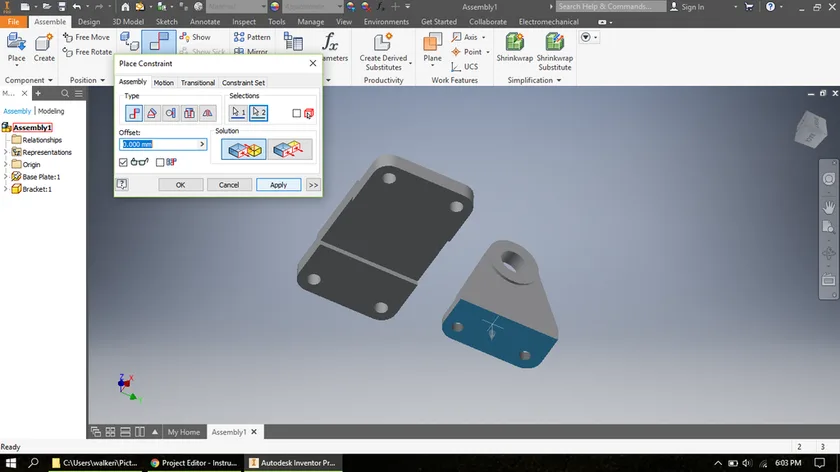
- Flush دو سطح یا محور را در یک راستا قرار میدهد.
- برای سطحهای صاف یا پوششها کاربرد دارد.
۴-۱۳- انتخاب سطوح Flush
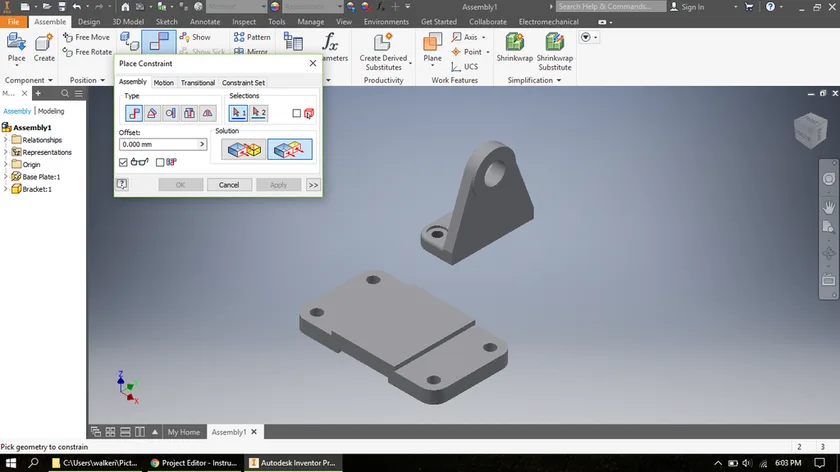
- دو سطح مورد نظر را برای Flush انتخاب کنید.
- جهت گیری و زاویهها را چک کنید تا اشتباه نشود.
۴-۱۴- تکمیل قیود پایه
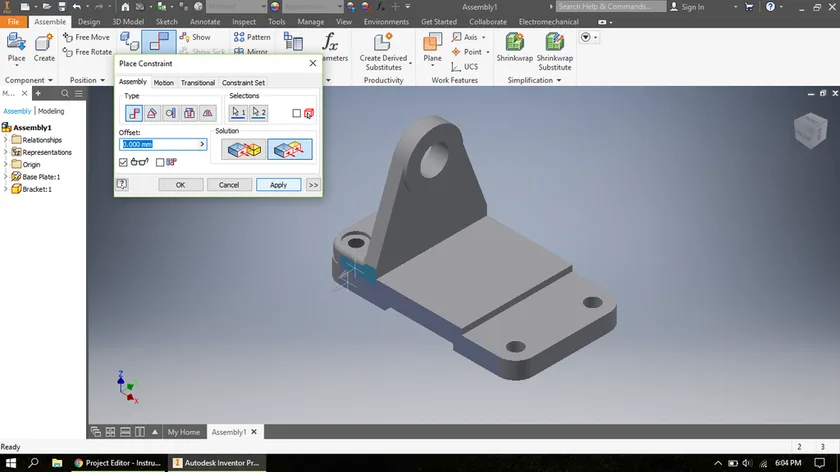
- ابتدا Mate و Flush را اعمال کنید تا قطعه در جای خود ثابت شود.
- سپس قیود Angle یا Insert برای جزئیات دقیق اضافه شود.
۴-۱۵- قیود زاویهای (Angle Constraint)
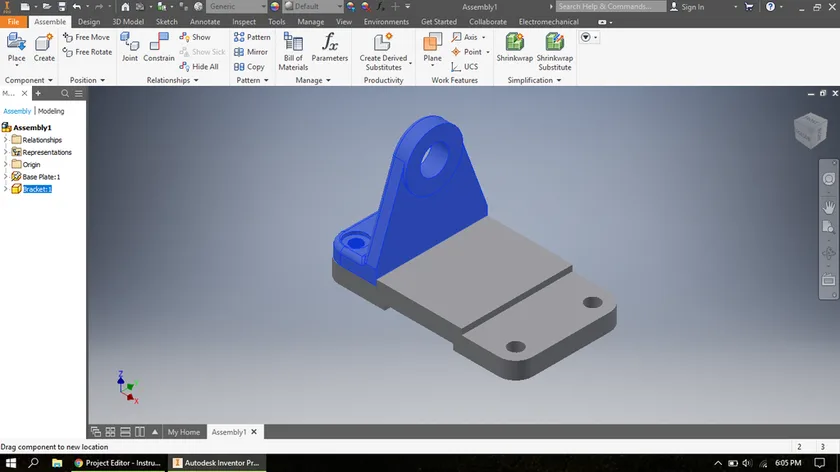
زاویه بین دو سطح یا محور را مشخص میکند.
۴-۱۶- Insert Constraint
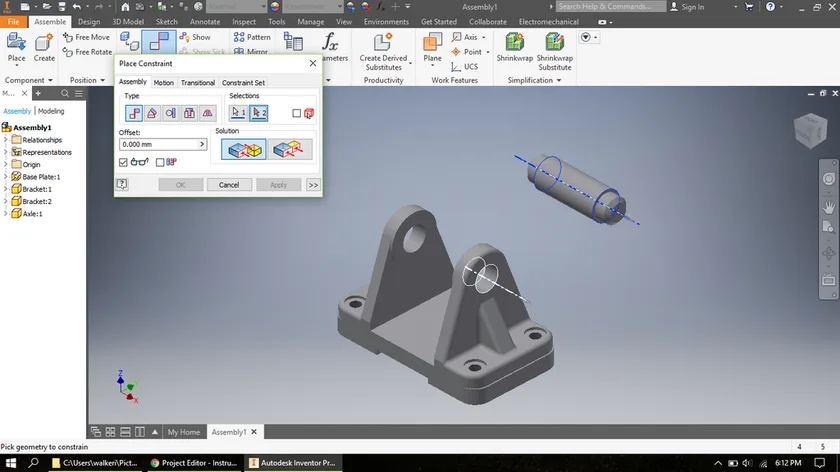
قطعه ای را داخل سوراخ یا شیار قطعه دیگر قرار میدهد.
۴-۱۷- Tangent Constraint
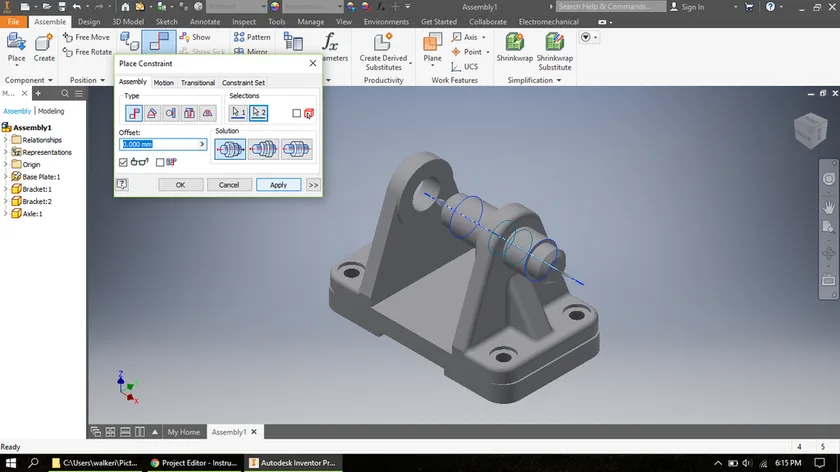
سطح منحنی قطعه ای را با سطح قطعه دیگر تماس میدهد.
۴-۱۸- ادامه افزودن قطعات
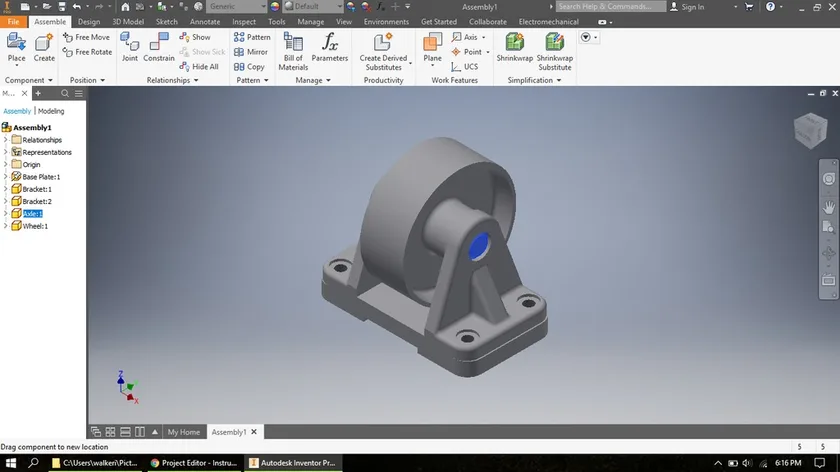
- تمام قطعات را وارد کرده و قیود لازم را اعمال کنید.
- بررسی کنید هیچ قطعه بدون قید باقی نماند.
Over Constraint ایجاد نکنید؛ ابتدا پایهها، سپس جزئیات را محدود کنید.
۴-۱۹- شبیه سازی حرکت و بررسی برخورد
- از ابزار Animate یا Drive Constraint استفاده کنید تا حرکت قطعات شبیه سازی شود.
- برخورد و محدودیتها را بررسی کنید.
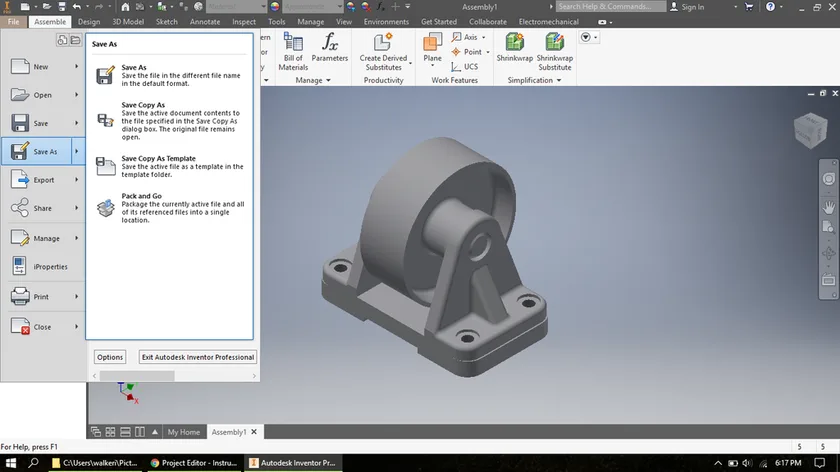
۴-۲۰- ذخیره و خروجی نهایی
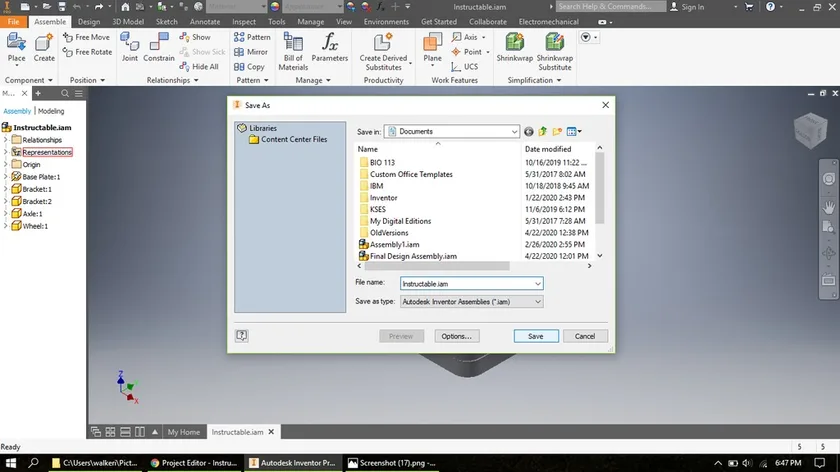
- فایل مونتاژ را با Save As ذخیره کنید.
- میتوانید، نمای انفجاری (Exploded View) و BOM تولید کنید تا پروژه آماده ارائه یا تولید شود.
همیشه یک نسخه Backup ذخیره کنید تا تغییرات بعدی آسان باشد.
۴-۲۱- نکات مهم برای مونتاژ در اینونتور
- BottomUp: قطعات مستقل را ابتدا مونتاژ کنید، سپس سیستم کامل را بسازید.
- TopDown: برای قطعات وابسته، ابتدا مونتاژ کلی را طراحی و سپس قطعات را بسازید.
- Simplify Components: برای مونتاژهای بزرگ، قطعات پیچیده را ساده سازی کنید تا عملکرد شما روان تر شود.
- محور و مبنا: طراحی قطعات با محورهای دقیق، مونتاژ را ساده تر و دقیق تر خواهد کرد.
- نام گذاری استاندارد و فولدر بندی: این امر سبب مدیریت بهتر پروژه و فایلها میشود.
۵- مزایا و چالشهای مونتاژ در اینونتور
در این بخش به بررسی مزایا و چالشهای استفاده از مونتاژ در اینونتور میپردازیم.
۵-۱- مزایای استفاده از مونتاژ در اینونتور
مزایای استفاده از مونتاژ در اینونتور را در ادامه بررسی میکنیم.
- شبیه سازی واقعی قبل از ساخت فیزیکی: مونتاژ در Inventor این امکان را میدهد که تمام قطعات یک محصول را قبل از تولید فیزیکی کنار هم قرار دهید و عملکرد آنها را شبیه سازی کنید. میتوانید، بررسی کنید که قطعات چگونه با هم تعامل دارند، آیا برخورد دارند، آیا حرکت روان است یا خیر. برای مثال در طراحی یک درِ ماشین، با مونتاژ دیجیتال میتوان بررسی کرد که هنگام باز شدن با ستون B برخورد نکند. مزیت آن کاهش خطاهای ساخت و جلوگیری از هزینههای اضافی در صورت تولید قطعات اشتباه است.
- افزایش دقت و صحت طراحی: استفاده از قیود باعث میشود که هر قطعه در موقعیت دقیق و نسبت به سایر قطعات صحیح قرار گیرد Mate .، Flush، Insert و Angle به طراح اجازه میدهند که ارتباط دقیق قطعات با یکدیگر را تعریف کند. به عنوان مثال هنگام طراحی یک جعبه دنده، شفتها باید دقیقاً در سوراخهای بلبرینگ قرار گیرند؛ این کار بدون مونتاژ دیجیتال ممکن است، خطا داشته باشد. مزیت آن افزایش کیفیت طراحی و اطمینان از این که محصول نهایی با طراحی CAD مطابقت دارد.
- امکان تحلیل حرکت و دینامیک: مونتاژ در اینونتور اجازه میدهد تا حرکت قطعات را شبیه سازی کرده و عملکرد مکانیکی سیستم را بررسی کنید. میتوان شتاب، سرعت و مسیر حرکت قطعات را تحلیل کرده و نقاط برخورد یا مشکل در حرکت را تشخیص داد. به عنوان مثال بررسی حرکت میل لنگ و پیستون در موتور قبل از ساخت فیزیکی. مزیت آن، کاهش نیاز به نمونههای اولیه فیزیکی و صرفه جویی در زمان و هزینه خواهد بود.
- بهینه سازی طراحی و رفع تداخل قطعات: مونتاژ دیجیتال امکان بررسی هر گونه تداخل و فضای بین قطعات را فراهم میکند. با ابزار Detect Interference میتوان مکانهایی که دو قطعه با هم برخورد دارند را پیدا کرد. به عنوان مثال در مونتاژ یک میز کار با کشوهای مکانیکی، برخورد کشو با پایه میز قبل از تولید بررسی میشود. مزیت آن اطمینان از عملکرد صحیح محصول و کاهش بازطراحیهای بعد از تولید خواهد بود.
- مدیریت آسان تر پروژههای پیچیده: با استفاده از زیرمجموعهها، مونتاژ در اینونتور مدیریت پروژههای بزرگ را ساده میکند. میتوان بخشهایی از محصول را به صورت جداگانه مونتاژ و سپس در مونتاژ اصلی وارد کرد. به عنوان مثال مونتاژ کامل یک خودرو شامل موتور، سیستم تعلیق، کابین و بدنه؛ هرکدام به صورت زیرمجموعه طراحی و سپس وارد مونتاژ اصلی میشوند. مزیت آن کاهش زمان بارگذاری، سازماندهی بهتر پروژه و سهولت ویرایش بخشهای مختلف است.
- شبیه سازی هزینه و مواد مصرفی: با مونتاژ در اینونتور میتوان میزان مواد مصرفی هر قطعه و کل محصول را محاسبه کرد. اینونتور با اتصال به iProperties و ابزار تحلیل وزن و حجم، امکان تخمین دقیق هزینهها را فراهم میکند. به عنوان مثال در مونتاژ یک قاب فلزی، وزن تمام پروفیلها و ضخامت ورقها برای برآورد قیمت تولید مشخص میشود. مزیت آن مدیریت بهینه بودجه و برنامه ریزی خرید مواد است.
- آماده سازی برای تحلیلهای پیشرفته: مونتاژ پایه ای برای انجام تحلیلهای FEA و شبیه سازی حرکت است. اینونتور، امکان شبیه سازی فشار، تنش، حرکت و دینامیک را روی مونتاژ کامل فراهم میکند. به عنوان مثال بررسی مقاومت یک قاب ماشین آلات صنعتی در برابر بارهای واقعی قبل از تولید. مزیت آن کاهش شکست محصول، افزایش ایمنی و بهینه سازی عملکرد است.
۵-۲- چالشهای مونتاژ در اینونتور
- مدیریت قطعات بزرگ و پیچیده: در مونتاژهای صنعتی یا ماشین آلات بزرگ، تعداد قطعات بسیار زیاد است. باز کردن و جا به جایی فایلها ممکن است، باعث کندی نرم افزار شود.
- راهکار: استفاده از Sub-Assembly و ساده سازی قطعات پیچیده .(Simplify Components)
- اعمال صحیح قیود: تعیین Mate ، Flush، Insert و Angle برای قطعات متعدد میتواند، پیچیده شود. اعمال اشتباه قیود باعث Over-Constraint یا Under-Constraint میشود، یعنی قطعات یا بیش از حد محدود میشوند یا آزاد حرکت میکنند.
- راهکار: ابتدا قیود پایه ای اعمال شده و سپس قیود زاویه و Insert اضافه شوند.
- شبیه سازی حرکت و برخورد: بررسی حرکت قطعات و تحلیل برخورد در مونتاژهای مکانیکی دشوار است. ابزار Drive Constraint و Motion Simulation ممکن است در مونتاژهای بزرگ کند عمل کنند.
- راهکار: تقسیم مونتاژ به زیرمجموعهها و بررسی مرحله ای حرکت.
- ناسازگاری ابعادی و هندسی: اگر ابعاد قطعات دقیق طراحی نشده باشند، هنگام مونتاژ دیجیتال مشکلاتی مانند تداخل یا فاصله اشتباه ایجاد میشود.
- راهکار: بررسی دقیق ابعاد و استفاده از ابزار Detect Interference.
- هماهنگی بین تیمی: در پروژههای تیمی چند نفر ممکن است، همزمان روی قطعات مختلف کار کنند. بدون هماهنگی، تغییرات میتوانند، باعث ناهماهنگی و خطا در مونتاژ نهایی شوند.
- راهکار: استفاده از نسخه بندی فایلها، نام گذاری استاندارد و سازماندهی فولدرها.
- حجم بالای دادهها و مصرف منابع: مونتاژهای بزرگ، حافظه و پردازش زیادی نیاز دارند. باز کردن فایلهای سنگین باعث کند شدن سیستم یا Crash نرم افزار میشود.
- راهکار: استفاده از Lightweight Mode و زیرمجموعهها برای کاهش بار پردازشی.
- تغییرات و ویرایش قطعات: اصلاح یک قطعه در مونتاژ میتواند، باعث تغییرات غیرمنتظره در سایر قطعات شود.
- راهکار: بررسی دقیق تغییرات و استفاده از iProperties و ابزار مدیریت نسخه برای کنترل اثر تغییرات.