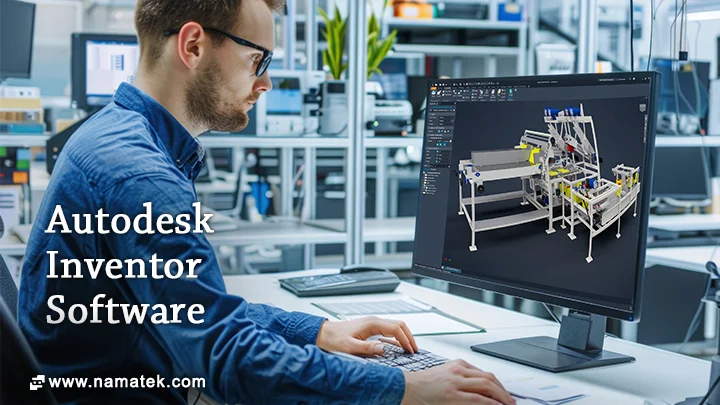


کلیدهای میانبر اینونتور نقش مهمی در افزایش سرعت و دقت طراحی دارند.
استفاده از این میانبرها باعث میشود بدون جستجوی مکرر ابزار، فرمان اصلی تنها با فشردن چند کلید اجرا شوند.
همین موضوع سرعت مدلسازی سه بعدی و مدیریت مونتاژ را تا حد چشمگیری بالا میبرد و کاربر را از وابستگی به ماوس رها میکند.
آشنایی با مهمترین میانبرها اولین قدم برای حرفه ای تر شدن در اینونتور است و میتواند، گردش کار را سریع تر و دقیق تر کند.
اگر هدف بهبود مهارت، صرفه جویی در زمان و افزایش بهره وری است، تسلط بر کلیدهای میانبر اینونتور یک ضرورت است، نه یک انتخاب.
در این مقاله به بررسی مهمترین کلیدهای میانبر اینونتور، علت ضرورت آن، کلیدهای میانبر اینونتور، راهنمای ساخت و مدیریت و نحوه سفارشی سازی کلیدهای میانبر اینونتور میپردازیم.
۱- مهمترین کلیدهای میانبر اینونتور
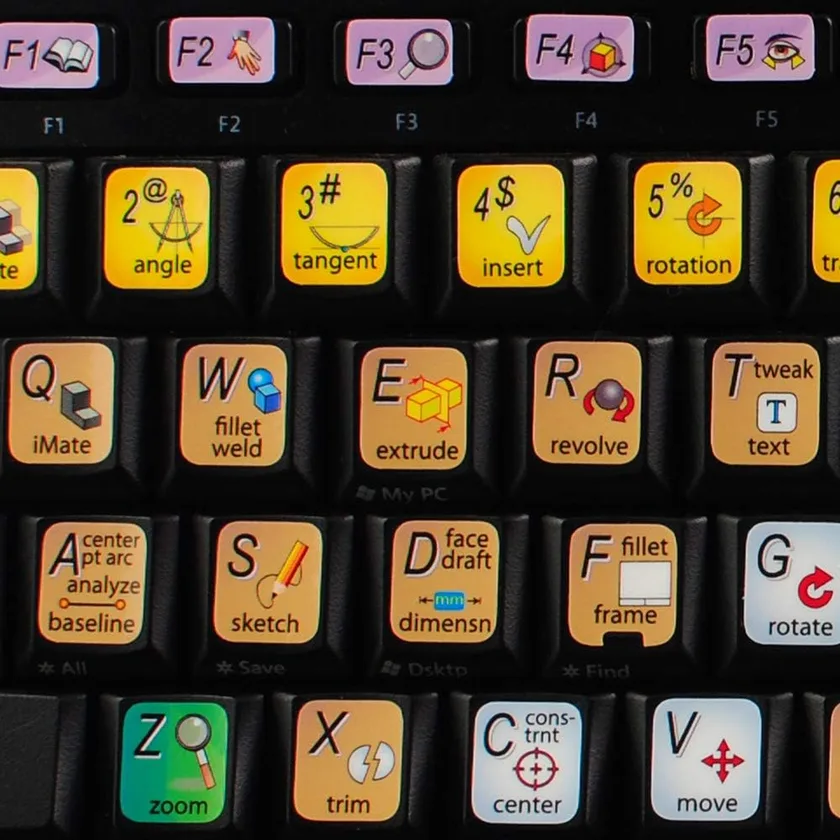
مهمترین کلیدهای میانبر اینونتور شامل اصول اولیه ناوبری، ابزار مدلسازی و دستورات مدیریت مونتاژ هستند.
این میانبرها پایه و اساس یک گردش کار سریع و کارآمد در محیط CAD را تشکیل میدهند و نقش مهمی در افزایش سرعت طراحی دارند.
اصول اولیه ناوبری:
- F6: بازگشت سریع به نمای ایزومتریک
- چرخ ماوس: بزرگ نمایی و کوچ نمایی
ابزار مدل سازی:
- E: خروج از فرمان یا اتمام عملیات
- R: چرخش مدل
دستورات مدیریت مونتاژ:
- Ctrl + C: کپی
- Ctrl + V: چسباندن قطعات
تسلط بر کلیدهای میانبر اینونتور میتواند وابستگی به ماوس را کاهش داده و سرعت مدل سازی سه بعدی را تا ۴۰٪ نسبت به استفاده صرف از ماوس افزایش دهد.
استفاده صحیح از این میانبرها یکی از مؤثرترین روشها برای افزایش بهره وری در محیط Inventor است.
۲- چرا کلیدهای میانبر اینونتور برای کار CAD کارآمد ضروری هستند؟

بهره وری CAD اساساً به این بستگی دارد که یک طراح چقدر میتواند به راحتی بین توابع برنامه حرکت کند.
کلیدهای میانبر اینونتور حرکات غیرضروری ماوس و مرور منو را از بین میبرند که باعث صرفه جویی قابل توجهی در زمان، هنگام کار با مدلهای سه بعدی پیچیده میشود.
استفاده سنتی از ماوس در طراحی CAD باعث ایجاد مشکلات متعددی در کارایی میشود.
جا به جایی مداوم بین نوار ابزار و منوها، جریان فکر را مختل کرده و روند خلاقیت را کند میکند.
وقتی طراحان باید روی پیمایش رابط برنامه تمرکز کنند، توجه از وظیفه طراحی واقعی منحرف میشود.
رابط کاربری Inventor برای پشتیبانی از گردش کار سریع طراحی شده، اما پتانسیل کامل آن تنها از طریق تسلط بر کلیدهای میانبر آزاد میشود.
به خصوص در مونتاژهای بزرگ و مدلهای پیچیده محصول که نیاز به تغییرات مداوم نما و دستکاری اجزا دارند، استفاده از کلیدهای میانبر به یک ضرورت تبدیل میشود.
۳- کلیدهای میانبر اینونتور
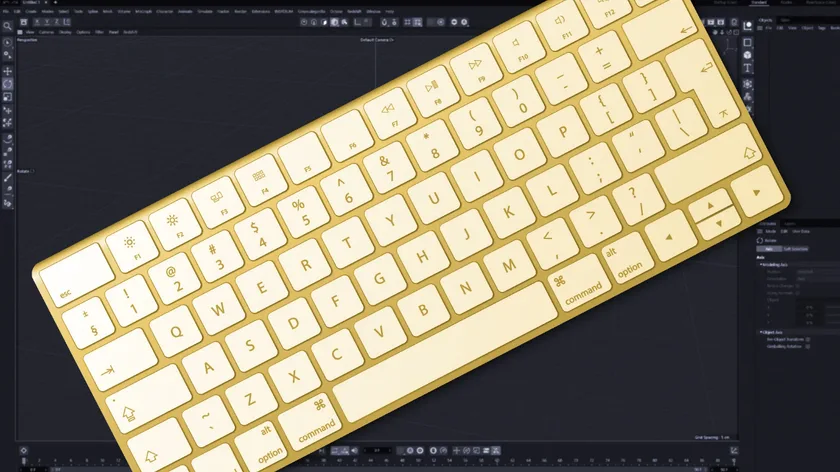
میانبرهای مدل سازی پایه به طور طبیعی در کار طراحی روزانه ادغام میشوند.
وقتی کلید S حالت طراحی را باز میکند و کلید E اکستروژن را شروع میکند، گردش کار به مجموعه ای از دستورات سریع و شهودی تبدیل میشود.
این ریتم، گردش کار CAD را امکان پذیر میکند که در آن تفکر و اجرا دست در دست هم، پیش میروند.
مدیریت نماها به ویژه هنگام کار با مجموعههای پیچیده اهمیت دارد.
کلید F6 فوراً نمای ایزومتریک را بازیابی میکند، در حالی که ترکیبهای Ctrlبه علاوه عدد بین نماهای متعامد جا به جا میشوند.
این دستورات روزانه از کلیکهای بی شماری ماوس جلوگیری میکنند.
۳-۱- کلیدهای تابعی (Function Keys)
| میانبر | عملکرد | توضیح |
| F1 | Help | باز کردن راهنمای نرم افزار |
| F2 | Pan | جا به جایی نمای مدل در صفحه (دست کاری موقعیت) |
| F3 | Zoom Selected | زوم روی شی انتخاب شده |
| F4 | Rotate | چرخاندن نمای مدل |
| F5 | Previous View | بازگشت به نمای قبلی |
| F6 | Home View | بازگشت به نمای پیش فرض (Home) |
| F7 | Slice Graphics | برش موقت مدل برای دیدن داخل آن |
| F8 | Show All Constraints | نمایش تمام قیود (Constraints) |
| F9 | Hide All Constraints | مخفی کردن تمام قیود |
| F10 | Sketch Visibility | نمایش/مخفی کردن اسکچها |
۳-۲- اسمبلی – بخش اول
| میانبر | عملکرد | توضیح |
| Alt + Drag mouse | Mate Constraint | اعمال قید Mate با کشیدن ماوس |
| Ctrl + H | Replace Component | جایگزینی یک قطعه در اسمبلی |
| Shift + Tab | Promote | ارتقای قطعه از زیراسمبلی به اسمبلی اصلی |
| Ctrl + D | Open Drawing | باز کردن نقشه مربوط به اسمبلی |
| Alt + T | Toggle Transparent | شفاف/غیرشفاف کردن قطعه |
| Alt + V | Visibility | تغییر وضعیت نمایش/مخفی کردن قطعه |
۳-۳- عمومی (General)
| میانبر | عملکرد | توضیح |
| Ctrl + A | Select All | انتخاب همه |
| Ctrl + C | Copy | کپی |
| Ctrl + F | Find | جستجو |
| Ctrl + N | New File | ایجاد فایل جدید |
| Ctrl + O | Open | باز کردن فایل |
| Ctrl + P | چاپ | |
| Ctrl + S | Save | ذخیره |
| Ctrl + X | Cut | برش |
| Ctrl + Y | Redo | تکرار عمل لغو شده |
| Ctrl + Z | Undo | لغو عمل |
| Delete | Delete | حذف |
| F2 | Rename | تغییر نام |
| Quit | Exit | خروج از برنامه |
| Shift + Right Click | Select Command Menu | منوی دستورات انتخابی |
۳-۴- نما (View)
| میانبر | عملکرد | توضیح |
| Alt + ] | User Work Plane Visibility | نمایش/ مخفی کردن صفحه کار کاربر |
| Alt + . | User Work Points Visibility | نمایش/ مخفی کردن نقاط کار کاربر |
| Alt + / | User Work Axes Visibility | نمایش/ مخفی کردن محورهای کار کاربر |
| Ctrl + . | Origin Points Visibility | نمایش/ مخفی کردن نقاط مبدأ |
| Ctrl + ] | Origin Plane Visibility | نمایش/ مخفی کردن صفحات مبدأ |
| Ctrl + / | Origin Axes Visibility | نمایش/ مخفی کردن محورهای مبدأ |
| Ctrl + 0 | Switch Screen | تغییر بین صفحهها (مثلاً در چند مانیتور) |
| Ctrl + Shift + E | Degrees of Freedom | نمایش درجات آزادی قطعات |
| Ctrl + Shift + Q | iMate Glyph | نمایش/ مخفی کردن علامتهای iMate |
| Ctrl + W | Steering Wheels | فعال کردن چرخهای ناوبری (Steering Wheels) |
| End | Zoom Selected | زوم روی انتخاب شده (مشابه (F3 |
| Home | Zoom All | نمایش کل مدل |
| Page Up | Look At | نگاه به سمت شی انتخاب شده |
| Shift + F3 | Zoom Window | زوم در یک پنجره مشخص |
| Shift + F5 | Next View | نمای بعدی |
| Shift + Middle Mouse Click | Rotate | چرخاندن مدل با کلیک وسط ماوس + شیفت |
۳-۵- مدیریت نقشه (Drawing Manager)
| میانبر | عملکرد | توضیح |
| Ctrl + Shift + N | New Sheet | ایجاد شیت جدید |
| Ctrl + Shift + T | Leader Text | افزودن متن با لیدر |
| Alt + C | Create Drawing View | ایجاد نمای نقشه |
۳-۶- قطعه (Part)
| میانبر | عملکرد | توضیح |
| Ctrl + Shift + K | Chamfer | ایجاد پخ (Chamfer) |
| Ctrl + Shift + L | Loft | ایجاد لوفت (Loft) |
| Ctrl + Shift + M | Mirror | آینه کردن فیچر |
۳-۷- فیچرهای قرارگرفته (Placed Features)
| میانبر | عملکرد | توضیح |
| Ctrl + Shift + O | Circular Pattern | الگوی دایره ای |
| Ctrl + Shift + R | Rectangular Pattern | الگوی مستطیلی |
| Ctrl + Shift + S | Sweep | سوئیپ (مسیر + پروفیل) |
۳-۸- اسکچ (Sketch)
| میانبر | عملکرد | توضیح |
| = | Equal | اعمال قید مساوی (Equal) |
| Ctrl + R | Ortho Mode | حالت عمود/ افقی (Ortho) |
| Ctrl + D | Dynamic Dimension | ابعاد دینامیک در حین رسم |
| Ctrl + Shift + P | Snap Object | اسنپ به اشیا |
| Ctrl + I | Infer Constraints | استنتاج خودکار قیود |
۳-۹- ابزار (Tools)
| میانبر | عملکرد | توضیح |
| Alt + F8 | Macros | باز کردن پنجره ماکروها |
| Alt + F11 | Visual Basic Editor | ویرایشگر ویژوال بیسیک |
| Alt + A | Switch Browser Pane Forward | حرکت به جلو در پنل مرورگر |
| Alt + S | Switch Browser Pane Backward | حرکت به عقب در پنل مرورگر |
| ESC | Cancel | لغو دستور فعلی |
۳-۱۰- فیچرهای کاری (Work Features)
| میانبر | عملکرد | توضیح |
| ; | Grounded Work Point | نقطه کاری ثابت |
| / | Work Axis | محور کاری |
| ] | Work Plane | صفحه کاری |
| . | Work Point | نقطه کاری |
۳-۱۱- یادداشت گذاری (Annotation)
| میانبر | عملکرد | توضیح |
| BA | Auto Balloon | بالون خودکار |
| CAT | Caterpillar | خط کاترپیلار (خط چین ضخیم) |
| CL | Centerline | خط مرکزی |
| CM | Center Mark | علامت مرکزی |
| DM | Datum Identifier | شناسه دیتوم |
| EF | End Fill | پر کردن انتهایی |
| F | Feature Control Frame | قاب کنترل فیچر (GD&T) |
| FI | Feature Identifier Symbol | نماد شناسه فیچر |
| HTF | Hole Table – Features | جدول سوراخ بر اساس فیچرها |
| HTS | Hole Table – Selection | جدول سوراخ بر اساس انتخاب |
| LE | Leader Text | متن با لیدر |
| PL | Parts List | لیست قطعات |
| RT | Revision Tag | برچسب بازنگری |
| ST | Surface Texture Symbol | نماد بافت سطح |
| RTB | Revision Table | جدول بازنگری |
| SY | Symbols | نمادها |
| T | Text | متن ساده |
| TB | Table | جدول عمومی |
۳-۱۲- اسمبلی – بخش دوم (دستورات تک حرفی)
| میانبر | عملکرد | توضیح |
| C | Constraints | باز کردن پنجره قیود |
| CO | Copy Components | کپی قطعات |
| G | Rotate Component | چرخاندن قطعه |
| IA | Analyse Interference | تحلیل تداخل |
| MI | Mirror Components | آینه کردن قطعات |
| N | Create Component | ایجاد قطعه جدید در اسمبلی |
| P | Place Component | قرار دادن قطعه |
| PC | Pattern Component | الگوی قطعه |
| RA | Replace All | جایگزینی همه |
| V | Move Component | جا به جایی قطعه |
۳-۱۳- کابل و هارنس (Cable and Harness)
| میانبر | عملکرد | توضیح |
| AR | Automatic Route | مسیر خودکار کابل |
| BR | Check Bend Radius | بررسی شعاع خم |
| BS | Broken Sketch Entity | نمایش خطوط شکسته اسکچ |
| CA | Connector Authoring | تنظیمات کانکتور |
| CC | Create Cable | ایجاد کابل |
| CF | Create Fold | ایجاد خم |
| CR | Create Ribbon Cable | ایجاد کابل روبانی |
| CS | Create Segment | ایجاد سگمنت |
۳-۱۴- نکات کاربردی برای استفاده از کلیدهای میانبر اینونتور
- F2 در دو جا آمده: یکی برای Pan و یکی برای Rename → بسته به محیط فعال است.
- میانبرهای Ctrl + Shift + X عمدتاً برای فیچرهای پیشرفته استفاده میشوند.
- میانبرهای تک حرفی (مثل (C, P, V فقط در محیط Assembly فعال هستند.
- از ESC برای خروج سریع از هر دستوری استفاده کنید.
- ترکیب Alt + کلید بیشتر برای نمایش یا مخفی کردن عناصر کمکی است.
۴- راهنمای ساخت و مدیریت میانبرهای کیبورد در اینونتور

میانبرهای صفحه کلید یکی از مهمترین ابزار برای افزایش سرعت و بهره وری در نرم افزار اینونتور هستند.
این میانبرها علاوه بر کاهش استفاده از ماوس، سرعت مدل سازی، اسکچ کاری، مونتاژ و همچنین اجرای دستورات پرتکرار را به صورت چشمگیری افزایش میدهند.
در واقع، یک کاربر حرفه ای اینونتور میتواند با استفاده از میانبرهای سفارشی، زمان طراحی را تا ۴۰ درصد کاهش دهد و گردش کار دقیقتری ایجاد کند.
۴-۱- ورود به بخش مدیریت میانبرهای اینونتور
برای مدیریت میانبرها، ابتدا باید به صفحه Customize مراجعه کنید.
این صفحه مرکز اصلی تنظیمات Alias و Shortcut است.
مراحل ورود به تنظیمات میانبرها عبارت اند از:
- نرم افزار اینونتور را اجرا کنید.
- در نوار بالای نرم افزار (Ribbon) روی تب Tools کلیک کنید.
- در پنل Options، گزینه Customize را انتخاب کنید.
- پنجره ای با نام Customize باز میشود.
- روی تب Keyboard کلیک کنید تا وارد بخش میانبرها شوید.
علل اهمیت این بخش عبارت است از:
- تمام میانبرهای موجود در سیستم را میبینید.
- امکان ویرایش، حذف و اضافه کردن میانبرها را دارید.
- میتوانید، دستورات پرتکرار را به کلیدهای راحت تری اختصاص دهید.
- از تداخل میانبرها جلوگیری میکنید.
۴-۲- مشاهده و درک میانبرهای فعلی
پیش از ساخت میانبر جدید، بررسی میانبرهایی که از قبل وجود دارد، ضروری است.
ستونهای اصلی در صفحه Keyboardعبارت اند از:
| ستون | توضیح |
| Command | نام همه دستورات موجود در اینونتور |
| Keys | کلیدهای میانبر اختصاص یافته به هر دستور |
| Type | مشخص میکند که میانبر Alias است یا Shortcut |
۴-۲-۱- مشاهده میانبرها را با نظم بیشتر
- روی عنوان ستون Keys کلیک کنید تا بر اساس ترتیب حروف الفبا مرتب شوند.
- برای دیدن فقط میانبرهای بدون کلید، از فیلتر Unassigned استفاده کنید.
- برای دیدن دستورات دارای میانبر، از Assigned استفاده کنید.
۴-۲-۲- چرا مشاهده میانبرها ضروری است؟
- از دوباره کاری و ایجاد کلیدهای تکراری جلوگیری میکند.
- کمک میکند از میانبرهای موجود الهام بگیرید.
- مواردی که کلید مهمی را اشغال کرده اند، شناسایی میشود.
- میتوان دستورات کم استفاده را پاک کرده و کلیدشان را آزاد نمایید.
۴-۳- ساخت میانبر جدید Alias یا Shortcut
در اینونتور دو نوع میانبر وجود دارد:
- Alias: شامل حروف A–Z یا اعداد 0–9، مثال:
- L = Line
- C = Circle
- R = Rectangle
- Shortcut: شامل کلیدهای خاص مثل:
- `
- -
- =
- [ ]
- ;
- '
- /
- ,
- .
- Home
- End
- PgUp
- PgDn
- یا ترکیب:
- Shift + عدد
- Shift +علامت
- Shift + Ctrl + حرف
- مثال:
- Shift + 1
- Ctrl + Alt + C
۴-۳-۱- چگونه میانبر جدید بسازیم؟
- وارد تب Keyboard شوید.
- از لیست دستورات، دستور مورد نظر را انتخاب کنید.
- روی ستون Keys کلیک کنید.
- کلید دلخواه خود را انتخاب کنید.
- برای تأیید:
- Enter یا Accept
- برای حذف یا لغو:
- کلید Delete یا Reject
۴-۴- نکات پیشرفته مدیریت میانبرها
در این بخش نکاتی ارائه میشود که معمولاً فقط کاربران حرفه ای و مدرسها از آن استفاده میکنند.
- میانبرها محیط محور هستند. در اینونتور یک میانبر میتواند در محیطهای مختلف معنای متفاوت داشته باشد:
- Sketch
- Part
- Assembly
- Drawing
این ویژگی مفید است، اما نیاز به دقت دارد.
- میانبرهای بی استفاده را حذف کنید. اگر دستوری را کم استفاده میکنید:
- میانبر آن را پاک کنید.
- کلید آن را به دستور مهمتری اختصاص دهید.
- مطالعه میانبرهای پیش فرض، حتی اگر قصد تغییر ندارید:
- با مشاهده لیست میانبرها، سرعت یادگیری و اجرای دستورات بیشتر میشود.
- استفاده از میانبرهای چند کاراکتری، این ویژگی مخصوص کاربران حرفه ای است:
- مثال:
- LO = Loft
- EX = Extrude
- PR = Project Geometry
- برای فعال سازی: Tools → Customize → Keyboard → Use Default Multi-Character Command Aliases
- انتخاب کلید با دسترسی راحت: بهتر است از کلیدهایی که نزدیک انگشتان هستند، استفاده کنید:
| گروه | مزایا |
| A S D F | سرعت بالا، نزدیک دست چپ |
| Q W E R | قابل استفاده برای دستورات پرتکرار |
| 1 2 3 4 5 | مناسب برای Constraints و ابزاره سریع |
۴-۵- خروجی گرفتن از تنظیمات میانبر (Export)
این بخش بسیار حیاتی است.
- با نصب نسخه جدید اینونتور، تمام میانبرها پاک میشوند.
- با تعویض ویندوز، میانبرها پاک میشوند.
- اگر روی چند سیستم کار میکنید، نیاز دارید که میانبرها را منتقل کنید.
مراحل Exportعبارت اند از:
- Tools → Customize
- روی Export کلیک کنید.
- مسیر ذخیره فایل را انتخاب کنید.
- فایل را ذخیره کنید.
بهتر است فایل Export را روی:
- فلش مموری
- Google Drive
- OneDrive
نگهداری کنید.
۴-۶- وارد کردن میانبرهای ذخیره شده (Import)
قبل از Import باید همه فایلهای Inventor را ببندید.
مراحل آن عبارت اند از:
- Tools → Customize
- روی Import کلیک کنید.
- فایل تنظیمات را انتخاب کنید.
- Yes را انتخاب کرده تا تنظیمات اعمال شود.
۴-۷- نکات ویژه برای طراحان حرفهای
- طراحی قطعه :(Part Modeling)
- برای Extrude ، Fillet، Chamfer، Shell و Mirror میانبرهای تک حرفی استفاده کنید.
- مثلاً:
- X = Extrude
- F = Fillet
- K = Chamfer
- طراحی در محیط :Sketch
- L = Line
- D = Dimension
- T = Trim
- R = Rectangle
- محیط مونتاژ :(Assembly)میانبرهای پیشنهادی:
- C = Constrain
- G = Ground
- P = Pattern
- A = Align
۵- چگونه کلیدهای میانبر اینونتور پیشرفته میتوانند روند کاری مدل سازی را متحول کنند؟
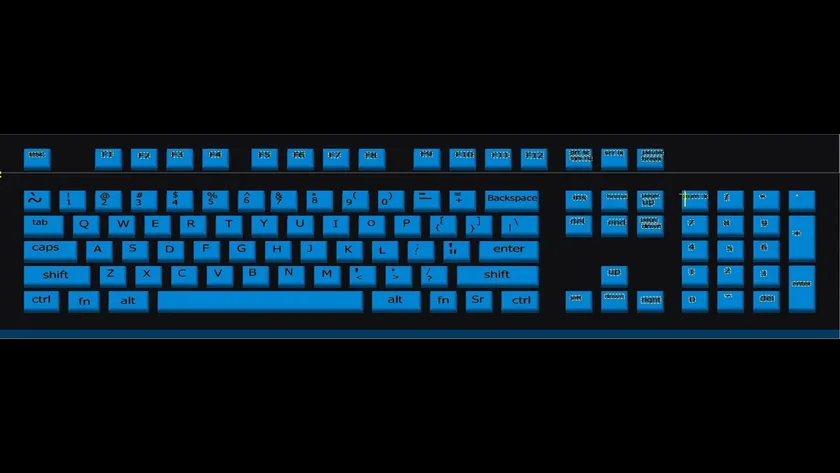
میانبرهای پیشرفته Inventor امکان انجام وظایف مدل سازی را به صورتی پیچیده در کسری از زمان معمول فراهم میکنند.
در مدیریت مونتاژ، Ctrl+Shift+O تنظیمات قابلیت مشاهده قطعات را باز میکند، در حالی که Ctrl+H قطعات انتخاب شده را پنهان میکند.
این توابع در مدلهای بزرگ محصول که برای مدیریت صدها قطعه به ابزاری کارآمد نیاز دارد، بسیار مهم هستند.
به خصوص در محیطهای یکپارچه که مدلهای CAD به مدیریت دادههای محصول پیوند دارند، دستکاری سریع قطعات ضروری است.
مدل سازی سه بعدی به صورت قابل توجهی از میانبرهای ابزار طراحی سود میبرد:
- کلید L طراحی خط را فعال میکند.
- C دایره رسم میکند.
- Rمستطیل ایجاد میکند.
- در ایجاد نقشه، Ctrl+Shift+V یک نمای جدید ایجاد میکند.
- Ctrl+Dبه طور خودکار ابعاد را اضافه میکند.
این توابع به صورت قابل توجهی سرعت تکمیل نقشه فنی را افزایش میدهند، زمانی که مستندسازی همزمان با مدل سازی انجام میشود.
۶- چگونه میتوانید کلیدهای میانبر اینونتور را متناسب با سبک کاری خود سفارشی کنید؟
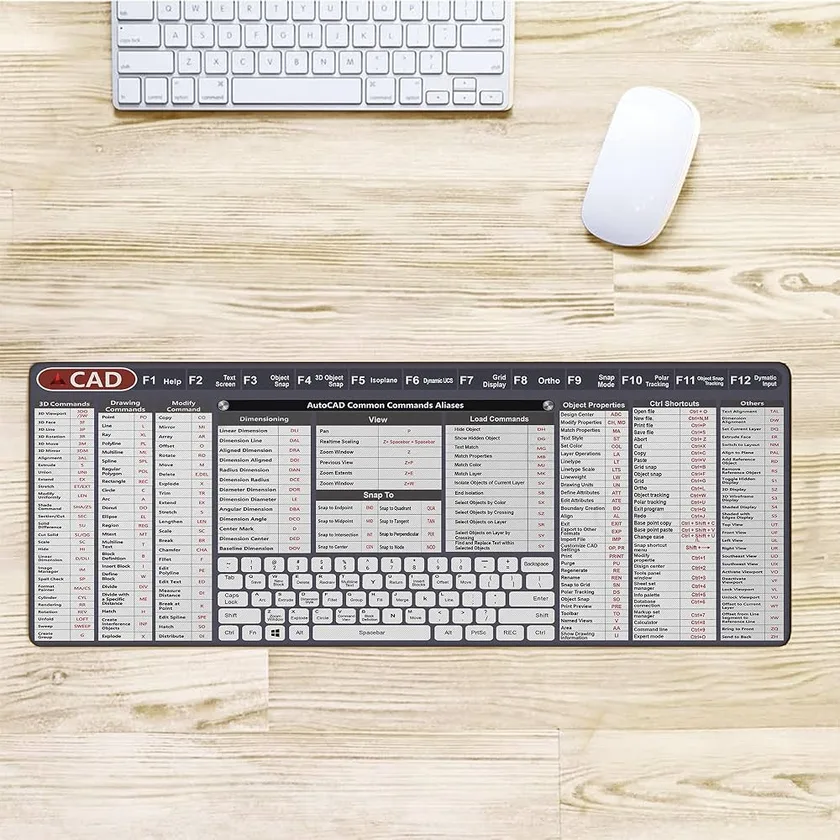
سفارشی سازی کلیدهای میانبراینونتور از طریق منوی Tools > Customize انجام میشود، جایی که میتوانید میانبرهای خودتان را به توابع پرکاربرد اختصاص دهید و نوارهای ابزار را برای مطابقت با نیازهای خاص گردش کار خود بهینه کنید.
نقطه شروع برای شخصی سازی باید تحلیل گردش کار خودتان باشد.
کدام توابع روزانه تکرار میشوند؟
کدام دستورات بیشترین مصرف را دارند؟
شناسایی این موارد به اولویت بندی مهمترین سفارشی سازیها کمک میکند.
یک رویکرد عملی این است که با چند دستور کلیدی شروع کنید و به تدریج سفارشی سازیها را گسترش دهید.
به عنوان مثال، اگر کار شما در صنعت جوشکاری است، میتوانید، کلید W را برای باز کردن مستقیم ابزار جوش اختصاص دهید.
به طور مشابه، ابزار اندازه گیری تکراری میتوانند، دستورات سریع خود را دریافت کنند.
سازماندهی نوار ابزار از استفاده از میانبر پشتیبانی میکند.
وقتی هدف، کارایی Inventor باشد، بهتر است ابزاری که به ندرت استفاده میشوند را پنهان کنید و کاراترین عملکردها را در دسترس قرار دهید.
این کار نویز بصری را کاهش میدهد و یافتن ابزار مناسب را سرعت میبخشد.
۷- چگونه تسلط بر کلیدهای میانبر اینونتور کیفیت پروژههای CAD را بهبود میبخشد؟
استفاده مؤثر از کلیدهای میانبر اینونتور با کاهش خطاها، افزایش سرعت تکرار و ایجاد تمرکز عمیق تر بر کار طراحی به جای صرف انرژی برای عملیات برنامه، به شکل جامعی بر فرآیند طراحی تأثیر میگذارد.
بهبود کیفیت از این ناشی میشود که طراحان میتوانند به جای کلنجار رفتن با رابط کاربری، روی راه حلهای فنی تمرکز کنند.
وقتی ابزار به شکل شهودی کار میکنند، میزان خطا کاهش مییابد و راه حلهای طراحی به طور طبیعی تری توسعه مییابند.
سرعت در زمان تحویل پروژه یا محصول، نتیجه مستقیم افزایش کارایی است.
وقتی عملیاتهای تکی سرعت میگیرند، کل زمان تحویل پروژه کوتاه تر میشود.
به خصوص در طراحی تکراری که مدلها به صورت مداوم اصلاح میشوند، تسلط بر میانبرها مزایای زیادی دارند.
در توسعه محصول مدرن، جایی که طراحی به شدت با مدیریت دادههای محصول و فرآیندهای تولید ادغام میشود، گردش کار سریع CAD یک مزیت رقابتی است.
هنگامی که تیمهای طراحی به شکل مؤثر بر ابزار خود تسلط دارند، میتوانند، سریع تر به درخواستهای تغییر پاسخ دهند و محصولات جدید را با چابکی بیشتری به بازار عرضه کنند.
استفاده مؤثر از میانبرها تنها بخشی از بهینه سازی جامع CAD است.
وقتی این مهارتها را با راهکارهای یکپارچه طراحی و مدیریت دادههای محصول ترکیب میکنید، میتوانید به پیشرفتهای قابل توجهی در کل فرآیند توسعه محصول خود دست یابید و مطئن شوید که تیم طراحی به طور کامل از امکانات فناوری مدرن CAD استفاده میکند.