

کلیدهای میانبر کتیا یکی از مهمترین ابزار برای افزایش سرعت، دقت و بهرهوری در فرآیند طراحی هستند.
به دلیل گستردگی محیط و ابزار مختلف کتیا، استفاده از منوها و آیکونها میتواند زمان بر باشد؛ اما با تسلط بر کلیدهای میانبر کتیا، طراح میتواند بدون اتلاف وقت بین محیطها جابهجا شود، عملیات تکراری را سریعتر انجام دهد و تمرکز بیشتری روی خلاقیت و کیفیت طراحی داشته باشد.
در این مقاله به بررسی کلیدهای میانبر کتیا و سفارشی سازی کلیدهای میانبر کتیا خواهیم پرداخت.
۱- کلیدهای میانبر کتیا

کلیدهای میانبر کتیا به چند دسته اصلی تقسیم میشوند و به گونهای طراحی شدهاند که عملیات متداول را ساده تر کرده و به کاربر کمک میکند تا بدون نیاز به منوهای طولانی، مستقیماً به ابزار مورد نظر دسترسی پیدا کند.
در ادامه به بررسی کلیدهای میانبر کتیا میپردازیم.
۱-۱- حرکت سه بعدی
ماوس CATIA هنگام حرکت دادن سه بعدی کاملاً راحت است، بنابراین استفاده از صفحه کلید برای این حرکت تا حدودی غیرمعمول است.
با این وجود، میانبرهای صفحه کلید دقت بیشتری نسبت به حرکات ماوس ارائه میدهند که میتواند در موقعیتهای خاص جالب باشد.
ما سه نوع حرکت سه بعدی داریم: زوم، انتقال و چرخش.
میانبرهای زوم و انتقال را میتوان برای حرکت درخت مشخصات نیز استفاده کرد.
| حرکتهای بزرگنمایی (Zoom Movements) | ترکیب کلیدها |
| Zoom In | CTRL+RePág |
| Zoom Out | CTRL+AvPág |
مراحل میانبرهای حرکات بزرگنمایی، کوچکتر از مراحلی هستند که با استفاده از دستورات Zoom In و Zoom Out به دست میآیند.
| حرکتهای جابجایی (Translation Movements) | ترکیب کلیدها |
| حرکت به سمت راست | CTRL+➡️ |
| حرکت به سمت چپ | CTRL+⬅️ |
| حرکت به سمت بالا | CTRL+⬆️ |
| حرکت به سمت پایین | CTRL+⬇️ |
هر بار استفاده از میانبرهای انتقال، جابهجایی به اندازه یک دهم عرض پنجره CATIA را نشان میدهد.
| حرکتهای چرخشی (Rotation Movements) | ترکیب کلیدها |
| چرخش به سمت راست | SHIFT+➡️ |
| چرخش به سمت چپ | SHIFT+⬅️ |
| چرخش به سمت بالا | SHIFT+⬆️ |
| چرخش به سمت پایین | SHIFT+⬇️ |
| چرخش صفحه در جهت عقربههای ساعت | CTRL+SHIFT+➡️ |
| چرخش صفحه در خلاف جهت عقربههای ساعت | CTRL+SHIFT+⬅️ |
هر بار استفاده از میانبرهای چرخش، یک چرخش 9 درجه ای را نشان میدهد.
۱-۲- درخت مشخصات
درخت مشخصات، عنصر کلیدی فایلهای CATIA است.
این درخت نشان میدهد که چگونه کار را در مدلهای خود مرتب و کجا کار میکنیم.
میانبرهای صفحه کلید و درخت مشخصات به خوبی با هم هماهنگ هستند.
ما بین میانبرهای بصری سازی و ناوبری تفاوت قائل میشویم.
| میانبر صفحه کلید | عملکرد |
| F3 | نمایش/پنهان کردن درخت مشخصات |
| Shift+F3 | تغییر عنصر فعال (بین مدل سه بعدی و درخت مشخصات) |
| Shift+F2 | باز کردن یک پنجره نمای کلی برای درخت مشخصات |
دو میانبر اول جدول بالا ضروری هستند.
| میانبر صفحه کلید | عملکرد |
| Inicio (Home) | انتخاب بالاترین عنصر درخت |
| Fin (End) | انتخاب پایینترین عنصر درخت |
| AvPág (page down) | انتخاب عنصری که یک پنجره پایینتر از انتخاب فعلی است. |
| RePág (page up) | انتخاب عنصری که یک پنجره بالاتر از انتخاب فعلی است. |
| ⬆ فلش بالا | انتخاب عنصر قبلی (به سمت بالا) |
| ⬇ فلش پایین | انتخاب عنصر بعدی (به سمت پایین) |
| ⬅ فلش چپ | بستن عنصر فعلی |
| ➡ فلش راست | باز کردن عنصر فعلی |
| Ctrl+Shift+⬆ | اضافه کردن عنصر قبلی (بالایی) به انتخاب فعلی |
| Ctrl+Shift+⬇ | اضافه کردن عنصر بعدی (پایینی) به انتخاب فعلی |
میانبرهای ناوبری فقط عناصر قابل مشاهده را در نظر میگیرند.
بنابراین، سطح گسترش درخت بر نتیجه تأثیر میگذارد.

۱-۳- نوار منو
نوار منو اکثر قابلیتهای CATIA را دارد.
کسب دانش کلی از این منوها و پیمایش روان، کمک بزرگی در کار روزانه است.
هر یک از منوهای بالایی یک حرف زیرخط دار متفاوت دارند.
میتوان محتوای آنها را با استفاده از میانبر ALT+ حرف زیرخط دار نمایش داد .
وقتی منوی بالایی نمایش داده میشود، گزینه دیگر این است که با استفاده از فلشها حرکت کرده و وقتی دستور مورد نظر از قبل انتخاب شد روی ENTER کلیک کنید.
در جدول زیر برخی از کلیدهای میانبر کتیا برای منوهای بالایی به اشتراک گذاشته شده است.
(از نماد >> برای نشان دادن مکث بین فشردن کلیدها استفاده میشود.)
| میانبر صفحه کلید | عملکرد |
| ALT+S >> A | شروع >> طراحی قطعه |
| ALT+S >> S | شروع >> طراحی مونتاژ |
| ALT+S >> F | شروع >> نقشه کشی |
| ALT+S >> W | شروع >> طراحی سیمی و سطحی |
| ALT+F >> N | فایل >> جدید |
| ALT+F >> W | فایل >> جدید از |
| ALT+F >> C | فایل >> بستن |
| ALT+F >> V | فایل >> مدیریت ذخیره |
| ALT+F >> D | فایل >> میزکار |
| ALT+E >> E | ویرایش >> جستجو |
| ALT+E >> N | ویرایش >> پیوندها |
| ALT+E >> K | ویرایش >> پیوندها (محیط( Drafting |
| ALT+E >> B | ویرایش >> پس زمینه نقشه (محیط (Drafting |
| ALT+E >> W | ویرایش >> نماهای کاری (محیط (Drafting |
| ALT+V >> R | نما >> بازنشانی قطب نما |
| ALT+V >> F | نما >> نمایش همه در کادر |
| ALT+V >> E >> C | نما >> گسترش درخت >> جمع کردن همه |
| ALT+I >> B | درج >> بدنه |
| ALT+I >> G | درج >> مجموعه هندسی |
| ALT+T >> F | ابزارها >> فرمول |
| ALT+T >> C | ابزارها >> سفارشی سازی |
| ALT+T >> O | ابزارها >> تنظیمات |
| ALT+T >> K | ابزارها >> تحلیل اسکچ (محیط (Sketcher |
| ALT+W >> # | پنجرهها >> شماره پنجره دلخواه |
| ALT+H >> A | راهنما >> درباره CATIA |
نکته مهم در مورد کلیدهای میانبر کتیا در نوار منو، اگرچه اکثر آنها همیشه ثابت میمانند، اما برخی از آنها بسته به میز کار مورد استفاده، مجوزهای موجود، پیکربندی یا انتشار برنامه میتوانند، تغییر کنند.
این را میتوان با دستور Edit >> Links در جدول بالا مشاهده کرد که اگر در میز کار Drafting باشیم، میانبر متفاوتی دارد.
۱-۴- منوی زمینهای
منوی زمینه ای منویی است که با کلیک راست روی یک شی به آن دسترسی پیدا میکنیم که مانند میانبرهای نوار منو کار میکنند، فقط کافی است هنگام نمایش منو، کلید یک حرف را فشار دهید؛ اما آنها حتی مفیدتر هستند؛ زیرا برخی از این دستورات هنگام کار روی مدلها دائماً استفاده میشوند.
| میانبر | عملکرد |
| RC >> E | مرکز کردن گراف |
| RC >> R | بازچینش (Reframe On) |
| RC >> H | نمایش/عدم نمایش |
| RC >> O | ویژگیها |
| RC >> R | ویژگیها (عناصر داخل نمای Drawing در محیط (Drafting |
| RC >> P | چسباندن |
| RC >> S | چسباندن ویژه |
| RC >> D | حذف |
| RC >> A | والدین/فرزندان |
| RC >> F | تعیین به عنوان شی کاری (Define In Work Object) |
| RC >> U | به روزرسانی انتخاب / به روزرسانی محلی |
| RC >> A | افزودن راهنما (برای متنها در محیط (Drafting |
| RC >> O | لینک موقعیتی |
| RC >> C | کپی |
۱-۵- ماکروها، ویندوز و موارد دیگر
در این گروه آخر از کلیدهای میانبر کتیا، به صوت خلاصه میانبرهای مفید دیگری را که به هیچ یک از گروههای قبل تعلق ندارند، اضافه خواهیم کرد.
| میانبر | عملکرد |
| ALT >> F8 | باز کردن منوی ماکروها |
| ALT >> F11 | باز کردن VBE (ویرایشگر ویژوال بیسیک) / جابجایی بین CATIA و VBE |
| F1 | نمایش راهنما برای انتخاب فعلی (داخل (VBE |
| F2 | نمایش مرورگر اشیا یا Object Browser (داخل (VBE |
| F4 | نمایش پنجره ویژگیها یا Properties Window (داخل (VBE |
| F5 | اجرای زیرروال (داخل (VBE |
| F7 | نمایش پنجره کد یا Code Window (داخل (VBE |
| F8 | اجرای خط به خط زیرروال فعلی (داخل (VBE |
| CTRL+G | نمایش پنجره فوری یا Immediate Window (داخل (VBE |
| CTRL+R | نمایش مرورگر پروژه یا Project Explorer (داخل (VBE |
منوهای بالایی در VBE همانند منوهای بالایی CATIA با استفاده از میانبرهای نوع حروف زیرخط دار + ALT کار میکنند.
| میانبرهای ویندوز (Windows Shortcuts) | عملکرد |
| CTRL+TAB | تغییر پنجره فعال |
| CTRL+N | سند جدید |
| CTRL+O | باز کردن سند |
| CTRL+S | ذخیره سند |
| CTRL+P | چاپ سند |
| CTRL+F | جستجو |
| CTRL+X | برش (Cut) |
| CTRL+C | کپی |
| CTRL+V | چسباندن (Paste) |
| CTRL+Y | انجام دوباره (Redo) |
| CTRL+Z | بازگردانی (Undo) |
کلیدهای میانبر ویندوز برای اکثر افراد شناخته شده هستند و در CATIA نیز به همین شکل کار میکنند.
| میانبرها (Others Shortcuts) | عملکرد |
| CTRL+U | به روزرسانی همه (Update All) |
| F1 | باز کردن راهنمای CATIA V5 |
| SHIFT+F1 | فعالسازی کمک زمینه ای (Contextual Assistance) |
| کلیدهای جهت نما/CTRL+F11 | مرورگر پیش انتخاب (Preselection Navigator) |
| ALT+ENTER | باز کردن پنجره خصوصیات عنصر انتخاب شده |
| Esc | لغو فرآیند/خروج |
کلید میانبر دیگر CTRL+SHIFT+C برای بستن همه (Collapse All) است.
همچنین، یکی دیگر از کلیدهای میانبر کتیا استاندارد، F3 است که درخت را نمایش یا پنهان میکند.
۱-۶- استفاده از صفحه کلید
| عملکرد | گزینه با استفاده از صفحه کلید شما |
| تابه | CTRL + کلید جهت راست: مدل را به سمت راست حرکت دهید. CTRL + کلید جهت چپ: مدل را به سمت چپ حرکت دهید.CTRL + کلید جهت بالا: مدل را به بالا منتقل کنید.CTRL + کلید جهت پایین: مدل را به پایین صفحه منتقل کنید. |
| بزرگنمایی | :CTRL + PAGE UP بزرگنمایی مدل CTRL + PAGE DOWN: کوچک نمایی مدل |
| چرخش | کلید فلش چپ Shift +: چرخش به سمت چپکلید فلش راست Shift +: چرخش به سمت راستکلید فلش بالا Shift +: چرخش به سمت بالاکلید فلش پایین Shift +: چرخش به سمت پایین |
در زیر کلیدهای میانبر کتیا که کاربران باید بدانند، فهرست شدهاند:
- Esc: مناسب لغو فرآیند فعلی یا خروج از کادر محاوره ای فعلی (در صورت وجود) است.
- F1: با اجرای مستندات راهنمای متنی، از کمکهای CATIA استفاده کنید.
- F3: نمایش درخت مشخصات را فعال یا غیرفعال میکند.
- SHIFT - F1: در مورد متن (دریافت کمک در مورد آیکونهای نوار ابزار) کمک میکند.
- SHIFT - F2: نمایش نمای کلی درخت مشخصات را فعال یا غیرفعال میکند. نمای کلی درخت مشخصات را در یک پنجره جدید باز میکند.
- SHIFT - F3: به منظور فعال کردن ساختار درختی حول محور مثلاً اندازه کاراکتر برای تغییر استفاده میشود.
- ALT + F8: برای اجرای ماکروها است.
- ALT + F11: ویرایشگر ویژوال بیسیک است.
- CTRL + SHIFT + فلش راست: مدل را در جهت عقربههای ساعت بچرخانید.
- CTRL + SHIFT + فلش چپ: مدل را خلاف جهت عقربههای ساعت بچرخانید.
- CTRL + Tab: جابهجایی بین پنجرههای مختلف را به دنبال دارد.
- CTRL + N: سند جدید باز میشود.
- CTRL + O: سند باز میشود.
- CTRL + S: سند را ذخیره میکند.
- CTRL + P: سند را چاپ میکند.
- CTRL + F: جستجو میکند.
- CTRL + U: به روز رسانی میکند.
- CTRL + X: برش ایجاد میکند.
- CTRL + V: درج میکند.
- CTRL + Y: مجدد انجام میدهد.
- CTRL + Z: لغو (undo) میکند.
- CTRL + G: مجموعه انتخاب میکند.
- ALT + Enter: ویژگیها را نشان میدهد.
۲- سفارشی سازی کلیدهای میانبر کتیا
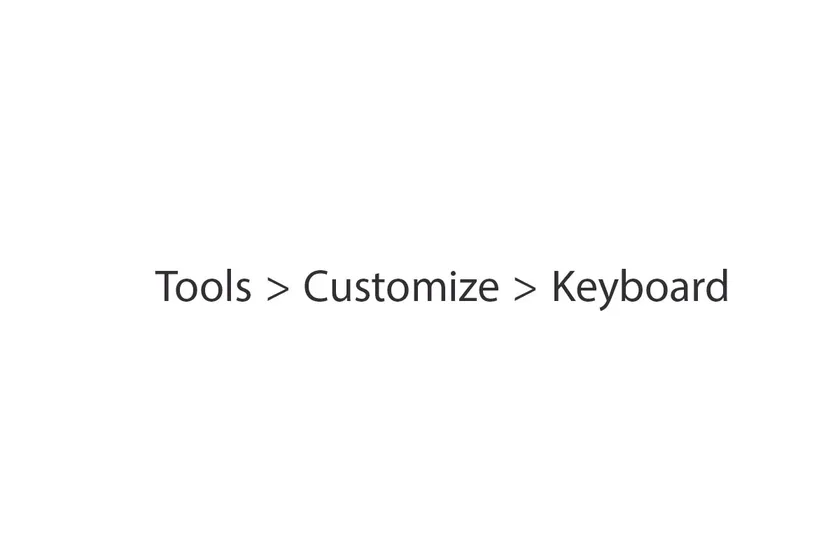
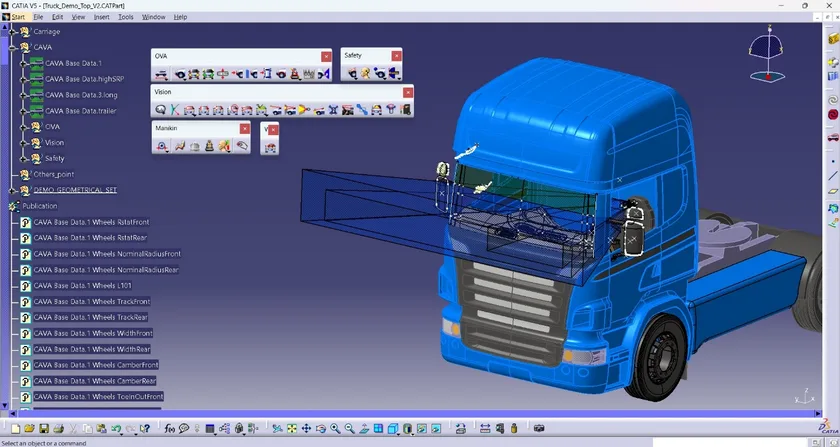
بسته به نسخه پیکربندی صفحه کلید و سفارشی سازیها، برخی کلیدهای میانبر کتیا ممکن است، متفاوت باشند یا فقط در ورک بنچ مربوطه فعال شوند.
مسیر عمومی سفارشی سازی عبارت است از:
۲-۱- کلیدهای میانبر عمومی (General Shortcuts)
این دسته از کلیدهای میانبر کتیا پایه ای ترین ابزارها برای مدیریت فایلها، ویرایش سریع و کارهای متداول در CATIA هستند.
استفاده درست از آنها باعث میشود تمرکز کاربر روی طراحی بوده و کمتر از منوها استفاده کند.
- Ctrl + N — New Document ایجاد سند جدید: با این کلید میتوان یک سند جدید باز کرد. بسته به انتخاب کاربر، میتوان محیط Part ، Product یا Drawing را شروع کرد. این میانبر بسیار مفید است، وقتی کاربر نیاز دارد، همزمان روی چند پروژه کار کند.
- Ctrl + O — Open Document باز کردن سند: به جای رفتن به منوی File > Open، تنها با این میانبر میتوان فایلهای موجود را باز کرد. این میانبر در محیطهای صنعتی با حجم زیاد فایلها صرفه جویی زیادی در زمان دارد.
- Ctrl + S — Save Document ذخیره سند: عادت کردن به فشردن مداوم این کلید، مانع از دست رفتن دادهها در صورت کرش نرم افزار یا قطع برق میشود. در شرکتهای طراحی، این میانبر به عنوان یک عادت حرفه ای توصیه میشود.
- Ctrl + P — Print Document چاپ سند: امکان گرفتن نسخه فیزیکی از طراحی یا Drawing فراهم میشود. این کار برای ارائه به تیم تولید یا بررسی دستی بسیار کاربرد دارد.
- Ctrl + Z — Undo بازگشت: در طراحی سه بعدی، اشتباه، اجتناب ناپذیر است. این کلید به سرعت آخرین اقدام را لغو میکند.
- Ctrl + Y — Redo انجام دوباره: اگر کاربر بیش از حد Undo زده باشد، میتواند با این کلید تغییرات را برگرداند.
- Ctrl + C — Copy کپی: برای کپی اجزا، ویژگیها یا حتی متنها در محیطهای مختلف مناسب است.
- Ctrl + V — Paste جایگذاری: برای انتقال داده کپی شده به مکان مورد نظر است.
- Ctrl + X — Cut برش: ترکیبی از کپی و حذف است و برای انتقال اجزا کاربرد دارد.
- Ctrl + F — Find جستجو: در پروژههای بزرگ، پیدا کردن ویژگی یا قطعه خاص دشوار است؛ این میانبر کار جستجو را ساده میکند.
- Ctrl + Tab — Switch Between Open Documents جا به جایی بین اسناد باز: مانند مرورگرها، کاربر میتواند بین چند سند همزمان جا به جا شود.
۲-۲- میانبرهای پیمایش و نما (Navigation Shortcuts)
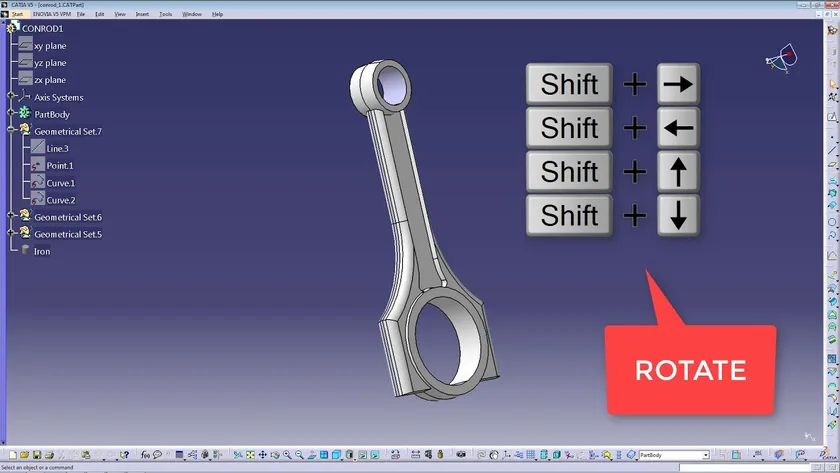
مدیریت دید سه بعدی یکی از مهمترین بخشهای طراحی در CATIA است.
این کلیدهای میانبر کتیا به کاربر کمک میکنند تا به جای وقت گذرانی روی نماها، روی طراحی تمرکز کند.
- Middle Mouse Button — Pan جا به جایی دید: کل مدل روی صفحه حرکت داده میشود، بدون تغییر زاویه دید. هنگام کار با مدلهای بزرگ برای بررسی جزئیات، کاربردی است.
- Ctrl + Middle Mouse Button — Rotate چرخش دید: این کلید ترکیبی مدل را حول محورهای سه بعدی میچرخاند. برای تحلیل طراحی از زوایای مختلف ضروری است.
- Scroll Wheel — Zoom In/Out بزرگ نمایی یا کوچک نمایی: با چرخاندن اسکرول میتوان روی جزئیات زوم کرد یا تصویر کلی را دید. این قابلیت در کنار Pan و Rotate سه ضلع اصلی ناوبری است.
- F3 — Hide/Show Specifications Tree مخفی یا نمایش درخت مشخصات: در پروژههای بزرگ، درخت طراحی میتواند، فضای زیادی بگیرد. با این میانبر میتوان فضای بیشتری برای دید باز به دست آورد.
- F9 — Hide/Show Selected Elements مخفی یا نمایش عناصر انتخابی: مناسب زمانی که تنها بخشی از مدل باید بررسی شود و سایر اجزا مزاحم هستند.
- F10 — Swap Visible Space تعویض فضای قابل مشاهده: برای تغییر فضای کاری یا جا به جایی سریع بین حالتهای نمایش استفاده میشود.
- Ctrl + Shift + H — Hide/Show All Components مخفی یا نمایش همه اجزا: در اسمبلیهای پیچیده، میتوان همه اجزا را مخفی و فقط روی یک بخش تمرکز کرد.
۲-۳- میانبرهای محیط Sketcher
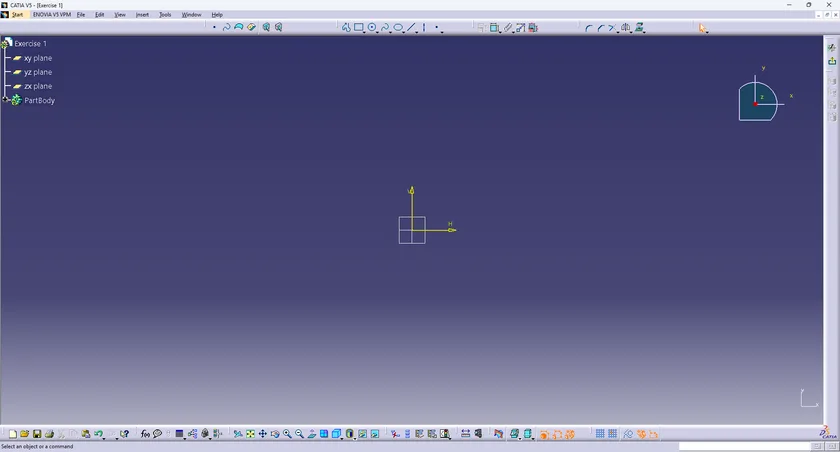
محیط Sketcher پایه بسیاری از طراحیهای سه بعدی است.
این کلیدهای میانبر کتیا برای رسم سریع پروفایلها به کار میروند:
- L — Line خط: ساده ترین و پرکاربردترین ابزار برای طراحی اسکچها. خطوط اغلب پایه ایجاد حجمها هستند.
- C — Circle دایره: برای ایجاد سوراخها، محورهای چرخشی یا پروفایلهای گرد استفاده میشود.
- R — Rectangle مستطیل: برای طراحی سریع قابها، صفحات یا نواحی مرجع است.
- A — Arc کمان: در ایجاد کمانها برای طراحی گوشهها یا پروفایلهای نرم تر به کاربر کمک میکند.
- P — Point نقطه: نقاط مهم مثل مرکز دایره یا نقاط تقاطع را تعیین میکند.
- Ctrl + M — Mirror قرینه سازی: به منظور قرینه کردن سریع اشکال نسبت به یک محور استفاده میشود.
- E — Ellipse بیضی: به منظور ایجاد بیضیها برای قطعات غیرمعمول یا طراحی صنعتی خاص استفاده میشود.
۲-۴- میانبرهای محیط Part Design
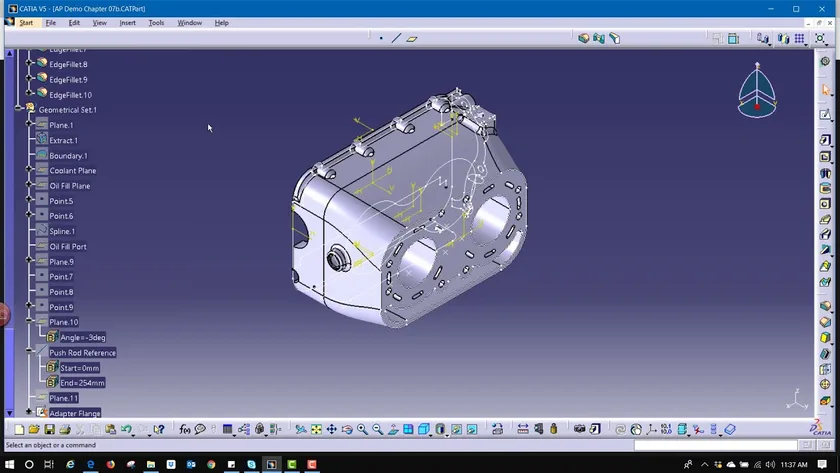
این محیط برای ایجاد ویژگیهای سه بعدی استفاده میشود.
کلیدهای میانبر کتیا باعث میشوند، فرآیند حجمی سازی سریعتر انجام شود.
- E — Extrude (Pad) اکسترود یا ایجاد حجم: یکی از پرکاربردترین ابزارها برای تبدیل اسکچ به حجم
- R — Revolve (Shaft) چرخش پروفایل: ایجاد اجسام متقارن مثل چرخ دنده یا شفت
- P — Pocket ایجاد حفره: حذف ماده و ایجاد فضای توخالی
- H — Hole سوراخ: افزودن سوراخهای استاندارد با مشخصات صنعتی
- F — Fillet لبه گرد: گرد کردن گوشهها برای مقاومت بیشتر و زیبایی
- C — Chamfer پخ: ایجاد زاویه روی لبهها برای مونتاژ آسان تر
- G — Groove شیار چرخشی: برش دادن ماده به صورت دورانی برای ایجاد شیار
- M — Mirror قرینه کردن ویژگیها: ایجاد تقارن سریع در طراحی
- T — Thread/Tap رزوه: ایجاد رزوه داخلی یا خارجی روی قطعات
۲-۵- میانبرهای محیط Assembly
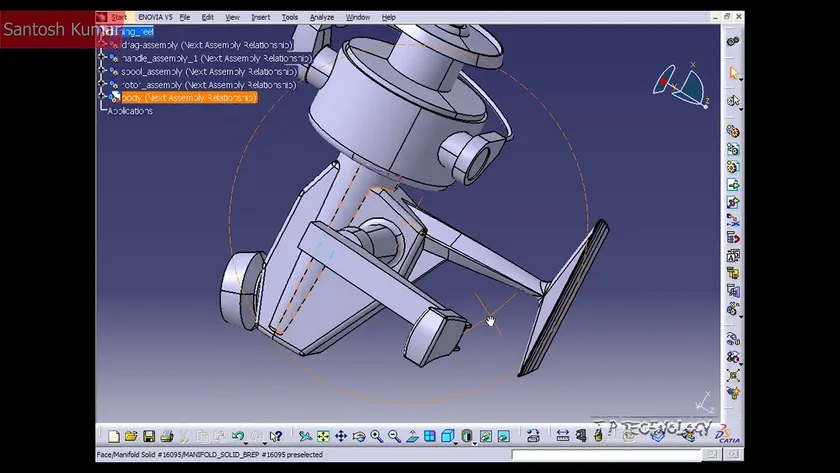
در محیط اسمبلی کلیدهای میانبر کتیا سرعت کار را هنگام مدیریت چندین قطعه افزایش میدهند.
- A — Assemble Component افزودن اجزا: اضافه کردن قطعه به مجموعه
- Ctrl + Shift + M — Move Component جا به جایی قطعه: تغییر مکان قطعه برای جایگذاری درست
- Ctrl + Shift + C — Create Constraint ایجاد قید: اعمال قیود مونتاژی مثل هم محوری، توازی یا مماس
- Ctrl + Shift + D — Duplicate Component تکثیر قطعه: ساخت نسخههای متعدد از یک قطعه
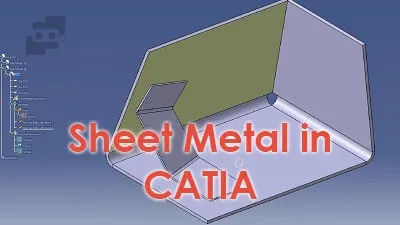
۲-۶- میانبرهای محیط Drafting
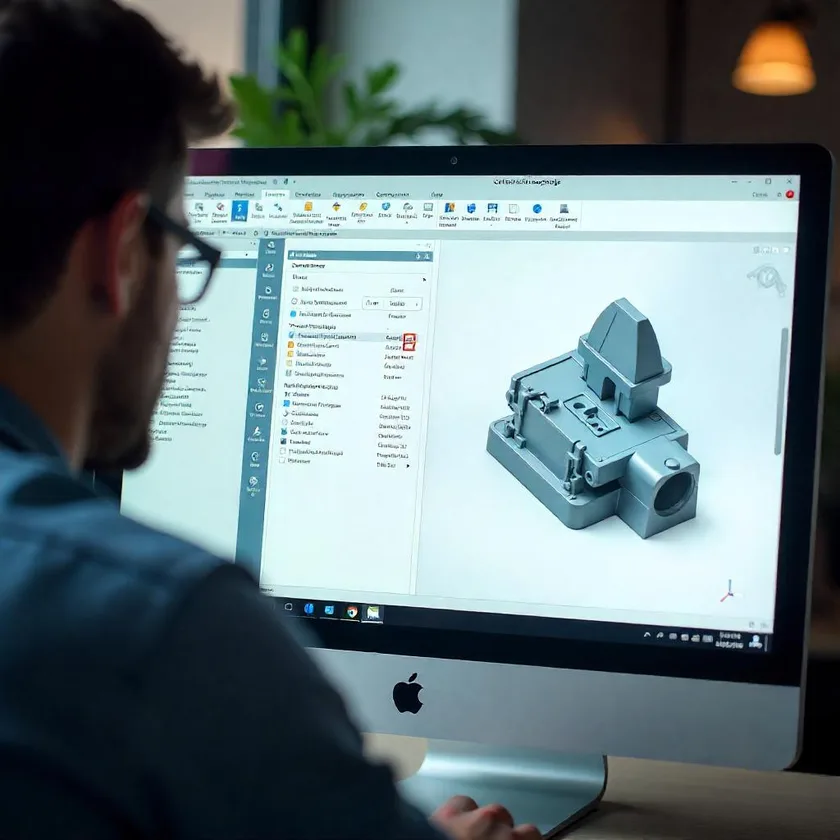
این محیط برای ایجاد نقشههای دو بعدی برای مستندسازی و تولید استفاده میشود.
کلیدهای میانبر کتیا در این محیط عبارت اند از:
- T — Text متن: اضافه کردن توضیحات، شماره قطعه یا یادداشت فنی
- D — Dimension اندازه گذاری: مشخص کردن ابعاد دقیق برای تولید
- Q — Quick Dimension اندازه گذاری سریع: تعیین خودکار اندازهها
- B — Break View شکست نما: کوتاه کردن نماهای طولانی برای جا شدن در صفحه
- F — Fit All In نمایش همه: نمایش کامل نقشه در قاب دید
- Ctrl + Shift + R — Reframe On زوم روی انتخاب: تمرکز روی بخش خاص نقشه
۲-۷- میانبرهای محیط Surface Design
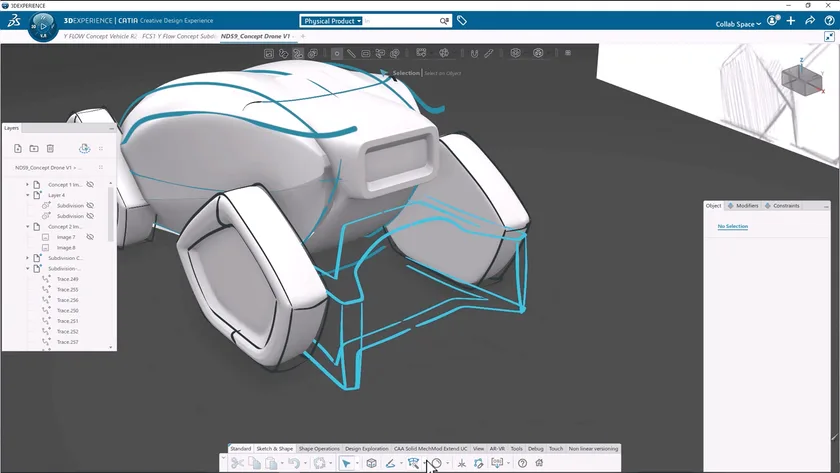
سطوح پیچیده در طراحیهای پیشرفته استفاده میشوند و کلیدهای میانبر کتیا فرآیند مدل سازی را سریع تر میکنند.
- S — Sweep سطح جاروبی: ایجاد سطح با حرکت یک پروفایل روی یک مسیر
- L — Loft سطح چند مقطعی: ترکیب چند پروفایل برای ایجاد سطوح نرم
- F — Fill پرکردن سطح: بستن ناحیه بسته برای تکمیل مدل
- J — Join اتصال سطوح: ترکیب چند سطح در یک سطح
- E — Extract استخراج سطح یا لبه: جداسازی یک سطح یا لبه از مدل برای استفاده مستقل
- O — Offset افست سطح: ایجاد سطح جدید با فاصله مشخص
- T — Trimبرش سطح: بریدن یا ترکیب سطوح برای شکل دهی دقیق
۲-۸- میانبرهای محیط Analysis
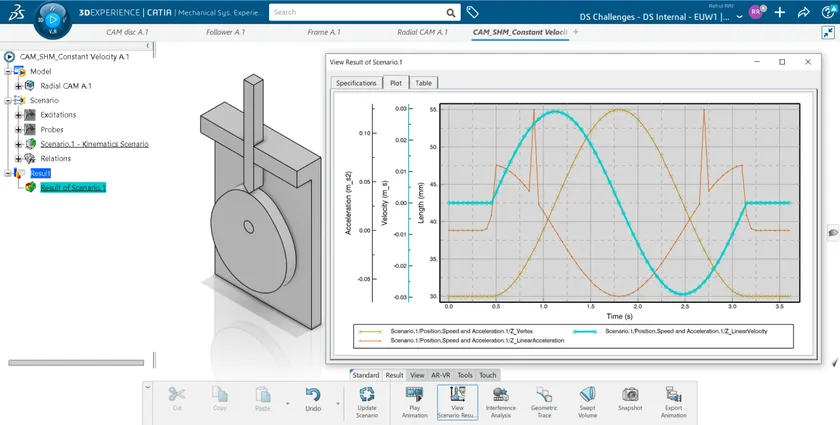
این دسته از کلیدهای میانبر کتیا برای تحلیل مدل و بررسی هندسی استفاده میشوند.
- Ctrl + M — Measure اندازه گیری: محاسبه فاصله، زاویه، شعاع یا ضخامت
- Ctrl + Shift + S — Sectioning برش مقطعی: ایجاد مقطع برای بررسی داخل مدل
۲-۹- میانبرهای رابط کاربری (Interface)
مدیریت نرم افزار و تعامل با رابط کاربری CATIA از طریق کلیدهای میانبر کتیا سادهتر میشود.
- F1 — Help راهنما: دسترسی سریع به فایلهای آموزشی و مستندات
- Ctrl + B — Update به روز رسانی: بازسازی مدل و اعمال تغییرات جدید
- Ctrl + E — Edit ویرایش: باز کردن ویژگیها برای ویرایش جزئیات
- Ctrl + D — Duplicate تکثیر: ساخت نسخه ای از ویژگی یا اجزا
- Ctrl + Q — Quit CATIA خروج: بستن نرم افزار و پایان کار
و کمک از هوش مصنوعی