
نرم افزار تیاپورتال یکی از پرکاربردترین و مهم ترین نرم افزارهای حوزه اتوماسیون صنعتی و کار با PLC های زیمنس است که
هر مهندسی در این حوزه نیاز به آموزش tia portal به صورت حرفه ای دارد.
در این مقاله به طور کامل با محیط نرم افزاری و اجرای یک پروژه نمونه آشنا خواهیم شد.
برای آشنایی با نرم افزار تیاپورتال به زبان ساده همراه ما باشیدو
۱- آموزش tia portal
TIA مخفف شده 3 کلمه زیر است:
- Totally
- Integrated
- Automation
که خود این 3 کلمه، بیانگر جامعیت و گستردگی این نرم افزار می باشد.
حالا خیلی ساده یک پروژه را ایجاد می کنیم و به ادامه آموزش تیاپورتال در این بخش می پردازیم.
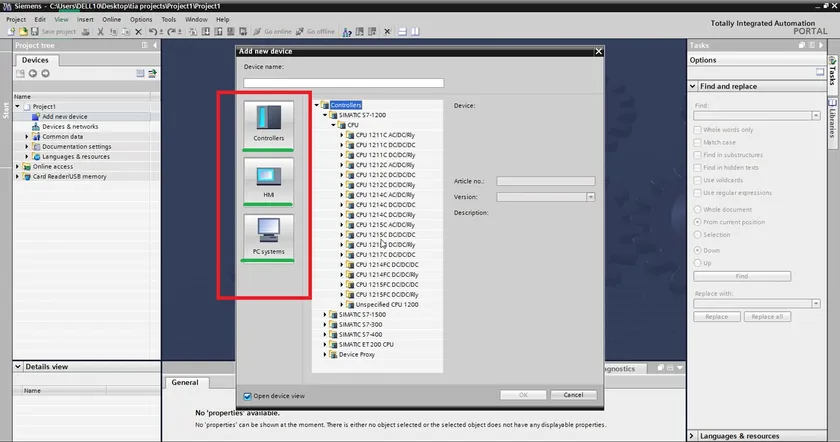
۲- ایجاد پروژه در نرم افزار تیا پورتال
پس از نصب نرم افزار تیا پورتال، شروع به ایجاد یک پروژه جدید می کنیم.
برای ایجاد پروژه با صفحه ای مشابه صفحه زیر مواجه می شویم که
همان طور که در فیلم هم مشاهده کردید، با چند انتخاب رو به رو هستیم.
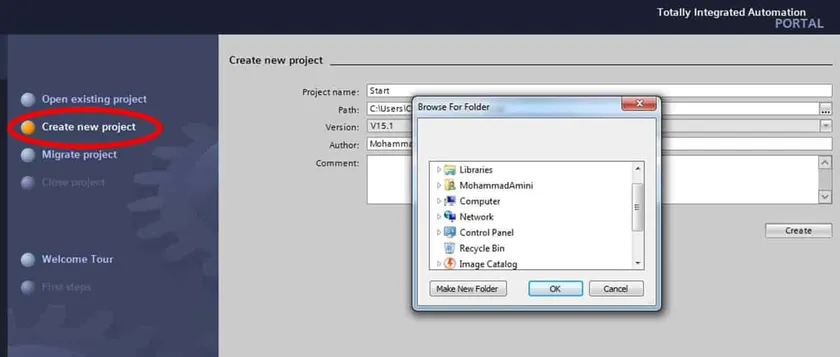
ولی ما قصد داریم که پروژه جدیدی را ایجاد کنیم و به همین خاطر گزینه مشخص شده یعنی Create new project را انتخاب می کنیم.
۲-۱- آپلود پروژه سیماتیک منیجر در نرم افزار tia portal
ویژگی جذابی که این نرم افزار دارد قابلیت آپلود کردن و بارگذاری پروژه هایی است که
ممکن است با نرم افزار سیماتیک منیجر نوشته شده باشند و
حالا می خواهیم آن پروژه را با نرم افزار تیا پورتال Run کرده و تغییرات لازم را در این نرم افزار اعمال کنیم.
برای این کار از گزینه "Migrate project" استفاده می کنیم.
این قابلیت مهم، این امکان را فراهم می کند که به مرور زمان تمامی برنامه نویسانی که
با پی ال سی های زیمنس مشغول به کار هستند، بتوانند به نرم افزار تیا پورتال مهاجرت کنند.
۳- آموزش انتخاب PLC زیمنس
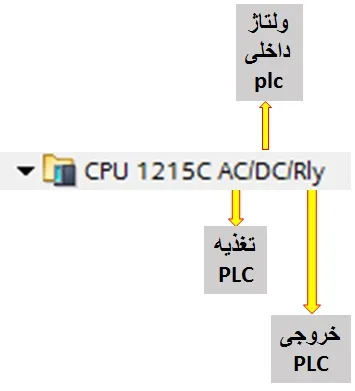
در هنگام سفارش گذاری و خرید plc و هم چنین در هنگام برنامه نویسی و کار با plc بایستی که order number مربوط به plc را بدانیم.
برخی از ویژگی های اصلی plc های زیمنس نیز در همین order number ذکر شده است که
در ادامه هر یک را توضیح خواهیم داد:
۳-۱- نوع تغذیه plc
تغذیه plc ممکن است DC (در حدود 24 ولت معمولا) و یا AC (برق شهر) باشد.
این مشخصه در اولین کلمه ای که بعد از نام plc ذکر می شود، بیان می گردد.
در پی ال سی بالا که ما آن را خریداری کرده ایم، تغذیه مورد استفاده AC می باشد.
۳-۲- ولتاژ داخلی PLC
این ولتاژ برای انجام عملیات های مداری داخل پی ال سی استفاده می شود.
همچنین یک خروجی ولتاژ نیز توسط plc به ما داده می شود که نوع آن نیز، از این عبارت مشخص می شود.
این مقدار همواره "DC" می باشد و در پی ال سی فوق نیز دقیقا همین طور است.
۳-۳- نوع و مدل خروجی plc
خروجی های پی ال سی یا رله ای هستند یا ترانزیستوی
منظورمان از خروجی ها، همان پین ها و اتصالات خروجی پی ال سی است که
از آن ها ممکن است به یک لامپ یا یک ولو و یا یک سنسور دما متصل شویم.
در ادامه آموزش tia portal به بررسی انواع خروجی های plc می پردازیم:
خروجی های ترانزیستوری قابلیت قطع و وصل بسیار بالایی دارند اما
ولتاژ های کمتری را می توانند تحمل کنند.
برعکس خروجی های ترانزیستوری، خروجی های رله ای PLC، تعداد دفعات کمتری را می توانند قطع و وصل شوند و
همچنین قابلیت تحمل ولتاژ های بالا حتی در حدود 220 ولت AC را نیز دارند و
برای مواقعی که مثلا می خواهیم یک موتور را روشن کنیم، انتخاب این مدل خروجی ها مناسب تر است.
ذکر یک نکته مهم برای انتخاب نوع خروجی در این قسمت از آموزش tia portal خالی از لطف نیست:
به طور معمول، خروجی های پی ال سی را از نوع ترانزیستوری انتخاب می کنیم و
سپس در صورت نیاز برای تمامی این خروجی ها، رله plc قرار می دهیم و
با این کار با هر ولتاژی که بخواهیم می توانیم کار کنیم.
۴- محیط نرم افزاری تیا پورتال
پس از اینکه اولین پروژه خود را بالا آوردیم، بایستی با آیکون ها و محیط نرم افزاری تیا پورتال آشنا شویم.
در آموزش tia portal به سراغ بررسی مهمترین آیکون های این نرم افزار می رویم:
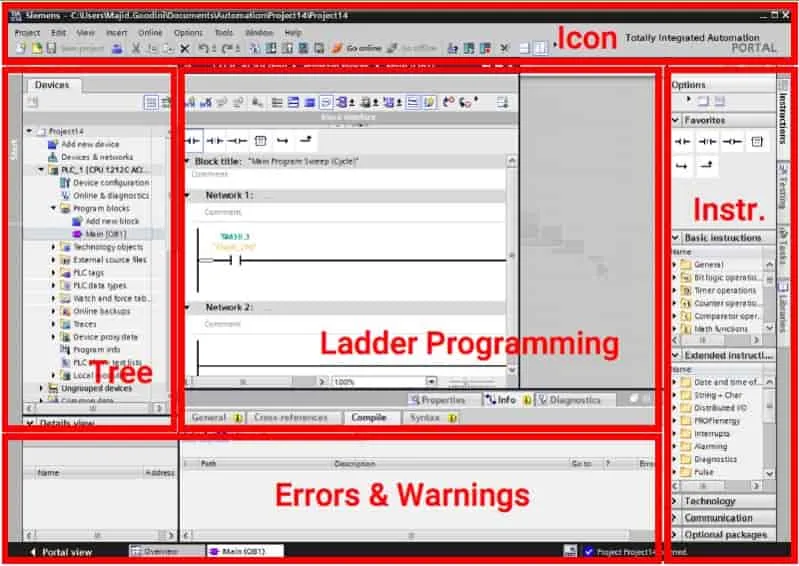
مثل تمامی نرم افزارهای دیگری که برای برنامه نویسی پی ال سی طراحی شده اند،
این نرم افزار هم دارای بخش های مشخص شده در عکس بالا می باشد.
حفظ تمامی آیکن ها علاوه بر اینکه کار بسیار دشواری هست، کاربردی هم برای شما نخواهد داشت.
به جای آن سعی کنید با انجام چند پروژه ساده یا متوسط و به مرور زمان، با این آیکون ها آشنا شوید.
در ادامه به طور کلی هر کدام از این بخش ها را معرفی خواهیم کرد:
۴-۱- بخش Ladder programming
برای نوشتن برنامه بیشتر از همه با این بخش سر و کار داریم و همان طور هم که از اسمش معلوم است،
در این بخش بایستی برنامه ladder و دستورات برنامه را وارد کنیم.
البته این قسمت از برنامه فقط شامل کد نویسی و نوشتن برنامه نمی شود و
در ابتدای کار بر روی همین قسمت پیکربندی و سخت افزار برنامه را تنظیم می کنیم.
۴-۲- بخش .Instr در نرم افزار tia portal
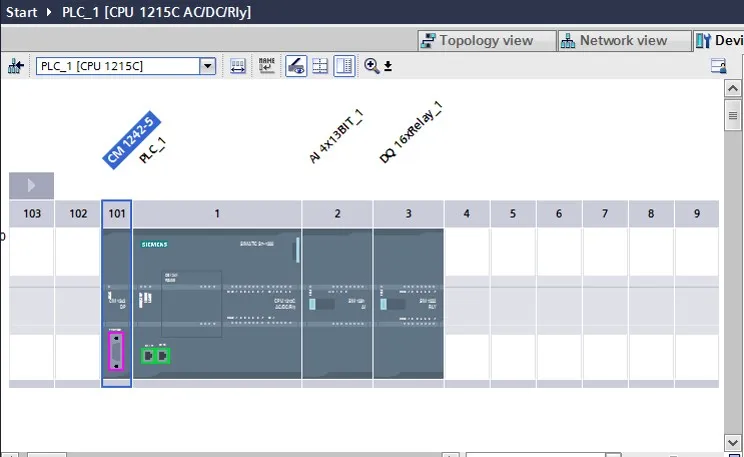
از این قسمت می توانیم تمامی تیغه ها و دستوراتی که لازم داریم را انتخاب کنیم.
مثلا اگر بخواهیم که یک کنتاکت بسته بیاوریم،
باید از همین قسمت المان مربوطه را وارد کنیم.
همچنین از همین قسمت، کارت های ورودی و خروجی و المان های مورد نیاز سخت افزاری را وارد می کنیم.
۴-۳- بخش Icon ها
آپلود کردن یا دانلود کردن برنامه و کامپایل کردن برنامه را از این قسمت انجام می دهیم.
هنگامی که بر روی هریک از این آیکون ها بروید، توضیحات مناسبی برای هر کدام ذکر شده است و
کار کردن با این آیکون ها بسیار ساده می شود.
باز هم توصیه می کنیم که با انجام چند پروژه، دست شما راه می افتد و
اصلا لازم نیست که این آیکن ها و کاربردشان را حفظ کنید.
۴-۴- بخش Errors & Warnings
همانطور که از نام این بخش پیداست اگر برنامه نوشته شده دچار اشتباه هایی باشد به شما نمایش داده می شود تا
آن را ویرایش کنید.
۴-۵- بخش Tree
در این بخش پروژه های ساخته شده و فایل های اضافه شده به پروژه را به صورت درختواره می توانید ببینید و
به راحتی بین آن ها جا به جا شوید.
۵- تنظیمات اتصال PLC به نرم افزار tia portal
پس از اینکه با استفاده از یک کابل ارتباطی، PLC را به کامپیوتر خود وصل کردید،
بایستی تنظیماتی را انجام بدهید تا ضمن شناختن PLC توسط نرم افزار، بتوانید تغییرات لازم را بر روی پی ال سی اعمال کنید.
برای این کار فقط نیاز به 3 کار دارید و این 3 گام را در تصویر زیر برای شما مشخص کرده ایم:
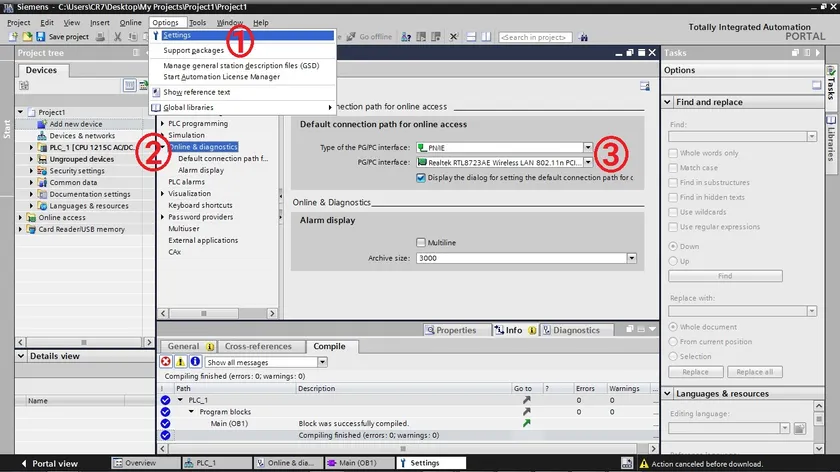
1- از آیکون های بالای صفحه، گزینه "Options" را انتخاب کنید و
در قسمت باز شده، گرینه "settings" را انتخاب کنید.
حالا با صفحه بالا رو به رو می شوید.
2- حالا مطابق شماره 2، گزینه "Online & Diagnostics" را انتخاب کنید.
3- در گام سوم با توجه به کارت شبکه کامپیوتر خود و نوع کابل ارتباطی ای که برای ارتباط استفاده کرده اید،
گزبنه مناسب را از toolbar هایی که کنار شماره 3 قابل شماره است، انتخاب کنید.
۶- آموزش tia portal برای عیب یابی برنامه PLC
در گام بعدی از آموزش TIA Portal به سراغ یکی از پر تکرار ترین سوالات می رویم.
برخی اوقات هست که با پی ال سی ای رو به رو می شویم که از قبل برنامه ای روی آن آپلود شده است و
حالا این plc، به درستی کار خود را انجام نمی دهد.
در اینگونه مواقع بایستی برای عیب یابی آنلاین، ابتدا برنامه plc را در نرم افزار باز کرده و
سپس با بررسی خط به خط برنامه، عیب ها و خطاهای برنامه نویسی را بر طرف کنیم.
این عیب یابی و خطا یابی کد های برنامه ای که از قبل بر روی plc زیمنس دانلود شده است،
در نرم افزار تیا پورتال به راحتی قابل اجرا است:
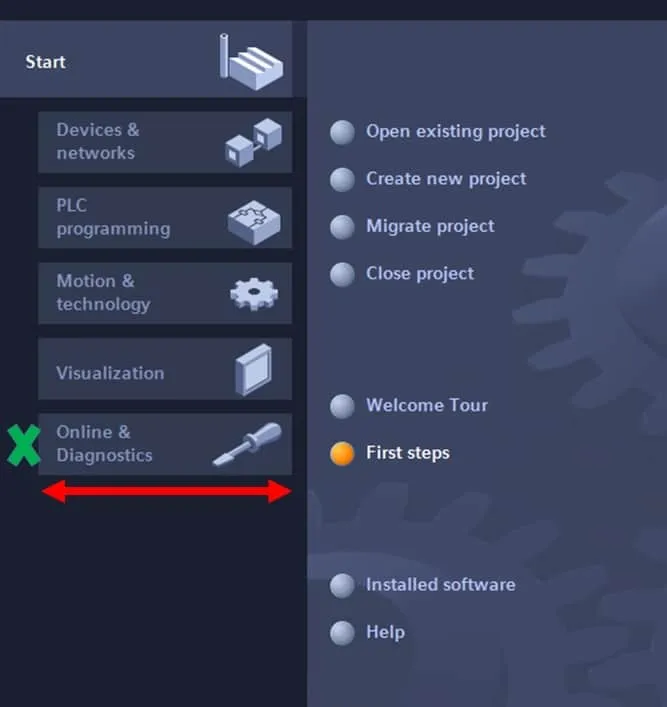
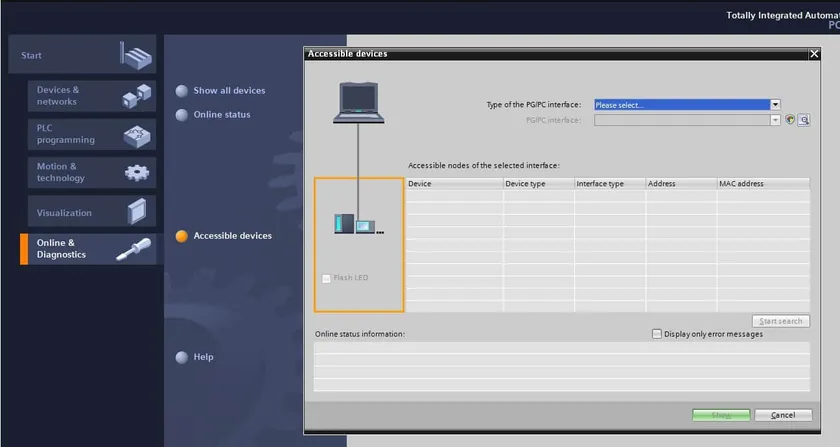
پس از انتخاب گزینه مشخص شده، در صفحه جدید "Accessible devices" را انتخاب کرده و
در صفحه زیر، plc ای را که به سیستم متصل است، انتخاب کنید.