
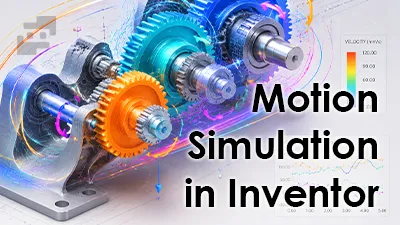
شبیه سازی حرکت در اینونتور، ابزاری قدرتمند برای تحلیل عملکرد مکانیکی قطعات و مکانیزمها، قبل از تولید واقعی است.
این قابلیت به مهندسان این امکان را میدهد تا رفتار دینامیکی مجموعههای مکانیکی، مسیر حرکت، نیروها و برخوردهای احتمالی را بررسی کرده و طراحی خود را بهینه نمایند.
با استفاده از شبیه سازی حرکت، میتوان عملکرد مکانیزمها را بدون ساخت نمونه اولیه بررسی کرد، نیروها، گشتاورها و واکنشها در اتصالات و مفاصل را محاسبه نمود، برخوردها و تداخل قطعات را شناسایی و اصلاح کرد و پارامترهای طراحی را بهینه و زمان توسعه محصول را کاهش داد.
این محیط به ویژه برای تحلیل ماشین آلات، رباتها، مکانیزمهای متحرک و سیستمهای پیچیده با چندین عضو متحرک کاربرد دارد و با ارائه خروجیهای گرافیکی و نمودارهای دقیق، تصمیم گیری مهندسی را تسریع میکند.
در این مقاله به بررسی شبیه سازی حرکت در اینونتور، علل اهمیت آن، مراحل شبیه سازی حرکت در اینونتور، ابزار و کاربردهای شبیه سازی حرکت در اینونتور میپردازیم.
۱- شبیه سازی حرکت در اینونتور چیست؟
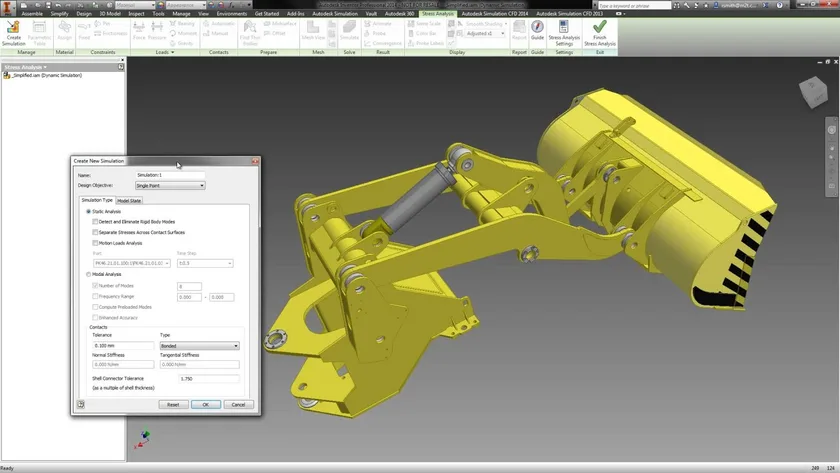
شبیه سازی حرکت (Dynamic Simulation) در Autodesk Inventor یعنی تحلیل و نمایش رفتار واقعی قطعات و مکانیزمها هنگام حرکت، بدون این که نیاز باشد نمونه واقعی ساخته شود.
در این روش، نرم افزار طبق اصول فیزیک واقعی محاسبه میکند که قطعات چگونه حرکت میکنند، چه نیروهایی بر آنها وارد میشود و چه اتفاقی در طول زمان رخ میدهد.
۲- اهمیت شبیه سازی حرکت در مهندسی مدرن
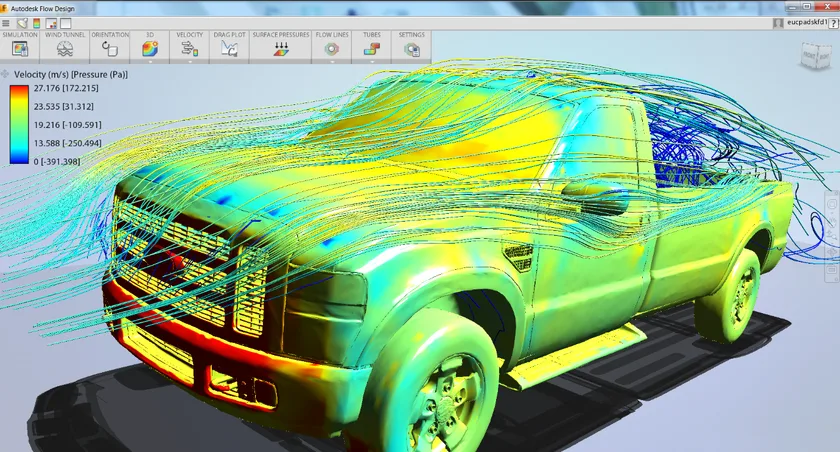
در صنایع خودروسازی، هوا - فضا و رباتیک، شبیه سازی حرکت، نقش کلیدی در کاهش هزینهها و زمان توسعه محصول دارد.
به عنوان مثال، در طراحی سیستمهای تعلیق خودرو، شبیه سازی فنرها و مکانیزمها میتواند، رفتار واقعی سیستم را پیش بینی کند.
به منظور ایجاد یک شبیه سازی در اینونتور مراحل زیر را طی کنید:
۲-۱- باز کردن مدل:
مدل مورد نظر برای تحلیل را باز کنید. به طور پیش فرض، مدل در محیط Part/Assembly Modeling باز میشود. هنگام ویرایش درجا (In-Place Editing) نمیتوان وارد محیط تحلیل تنش شد. با این حال، میتوان یک شبیه سازی بار حرکتی (تحلیل استاتیک) را روی یک قطعه یا مجموعه ایجاد کرد.۲-۲- ورود به محیط تحلیل:
- در تب Environments، پنل Start، روی Stress Analysis کلیک کنید.
- در پنل مدیریت (Stress Analysis Panel) روی Create Simulation کلیک کنید.
۲-۳- تنظیم ویژگیهای شبیه سازی:
در پنجره Simulation Properties، تنظیمات زیر را اعمال کنید:
- حذف اجزایی که نمیخواهید در شبیه سازی حضور داشته باشند.
- Material لازم را برای تمام قطعات مورد استفاده تعیین کنید.
- هرگونه Constraint لازم را بیفزایید. برای تحلیل مودال اجباری نیست.
- Load شامل محل و بزرگی بارها را تعیین کنید. برای تحلیل مودال اجباری نیست.
- Contact بین قطعات را در صورت نیاز تعریف کنید.
- Mesh را ایجاد کرده و پیش نمایش بگیرید.
مرورگر شبیه سازی گرهها و زیرگرههای مربوط به:
- قطعات
- مواد
- محدودیتها
- بارها
- تماسها
- مشها
- نتایج
را نمایش میدهد.
دستورات شبیه سازی روی نوار ابزار فعال میشوند.
۲-۴- فعال کردن شبیه سازی:
برای فعال کردن شبیه سازی روی گره شبیه سازی غیرفعال در مرورگر دوبار کلیک کنید. پس از تعریف یک یا چند شبیه سازی میتوانید، آنها را اجرا کنید.
۲-۵- تولید انواع شبیه سازی از کپی:
برای ایجاد نسخههای متفاوت از یک شبیه سازی:در مرورگر، روی گره شبیه سازی یا شی مورد نظر کلیک راست و سپس گزینه Copy Simulation را انتخاب کنید. میتوانید:
- اشیای شبیه سازی
- قیدها
- بارها
- تماسها
- مواد حذف شده
را انتخاب و کپی کنید.
برای چسباندن روی هدف شبیه سازی کلیک راست کرده و Paste را انتخاب کنید یا از منوی Edit → Paste استفاده کنید. تنظیمات شبیه سازی، مش و همگرایی به همراه چسباندن منتقل نمیشوند.برای ایجاد نسخه متغیر، کپی شبیه سازی را ویرایش و ذخیره کنید.
۳- مراحل شبیه سازی حرکت در اینونتور
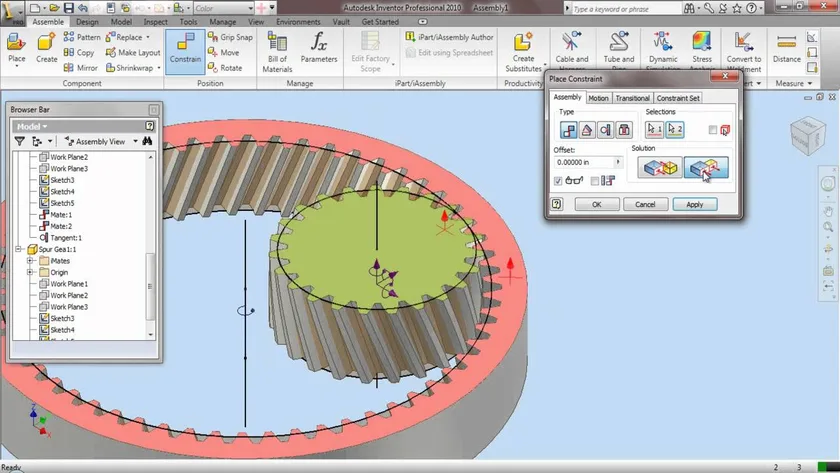
در این مقاله، برای نمایش نحوه شبیه سازی حرکت در محیط Dynamic Simulation نرم افزار اینونتور از یک مثال ساده و کاربردی سیستم فنر–جرم (Spring-Mass) استفاده شد.
در این مدل، توپ فولادی با جرم ۰.۰۱۳ کیلوگرم به عنوان جسم متحرک در نظر گرفته شده و فنری با ثابت سختی ۰.۳۵ نیوتن بر میلیمتر و فشرده سازی اولیه ۴۰ میلیمتر برای ایجاد نیروی اولیه به سیستم اعمال گردید؛ همچنین، طول آزاد فنر ۷۰ میلیمتر تعیین شد تا رفتار واقعی فنر در حالت آزاد و فشرده به درستی شبیه سازی شود.
این مجموعه به عنوان یک نمونه آزمایشی استفاده شد تا نحوه تعریف اتصالات، نیروها، گرانش، تماسها و اجرای تحلیل حرکت به صورت دقیق و قابل فهم در اینونتور نشان داده شود.
۳-۱- ایجاد اسمبلی (Assembly)
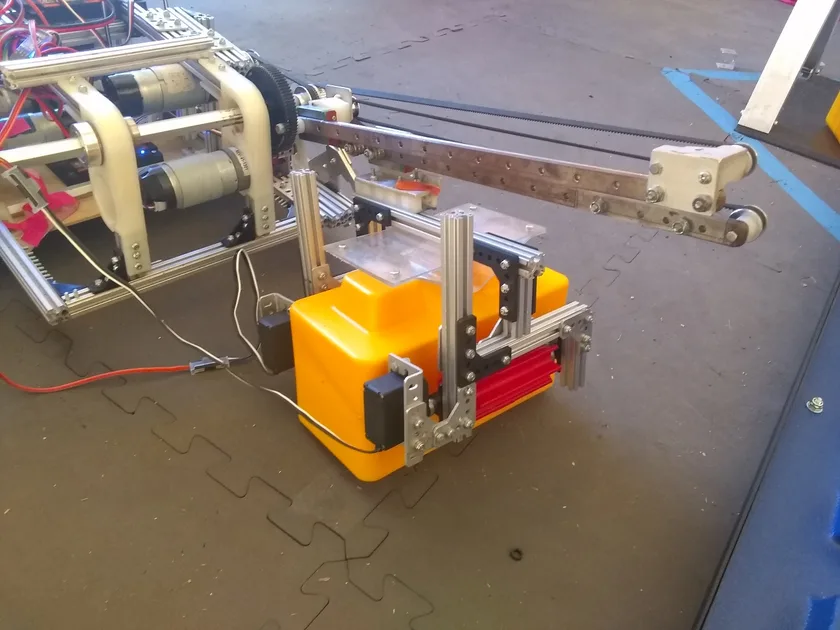
- فایل جدید Assembly (.iam) ایجاد کنید.
- مدل یا وارد کردن قطعات لازم:
- پایه: صفحه ثابت برای شبیه سازی ریل پرتاب، ابعاد متقارن نسبت به مبدأ
- کالسکه: قطعه متحرک روی پایه، اتصال به لوله و مخروط
- لوله و مخروط: هدایت توپ و دیسک فنر
- دیسک فنر: حرکت محوری داخل لوله
- توپ: جرم ۰.۰۱۳ kg، بدون محدودیت اولیه
- بررسی درجات آزادی (DOF) در مونتاژ برای صحت شبیه سازی بسیار مهم است، زیرا هر قطعه باید دقیقاً به اندازه ای آزاد باشد که در واقعیت حرکت میکند:
- کالسکه: دارای ۱ درجه آزادی خطی است (حرکت رفت و برگشتی در راستای یک محور).
- دیسک: دارای ۲ درجه آزادی است (یک حرکت خطی در امتداد محور و یک چرخش آزاد).
- توپ: دارای ۶ درجه آزادی کامل است (۳ حرکت انتقالی + ۳ حرکت دورانی)، تا بتواند مانند یک پرتابه آزاد حرکت کند.
اگر تعداد DOFها درست تنظیم نشود، شبیه سازی دچار خطا یا رفتار غیرواقعی میشود؛ بنابراین بررسی DOF قبل از ورود به محیط Dynamic Simulation ضروری است.
۳-۲- اعمال محدودیتها (Constraints)
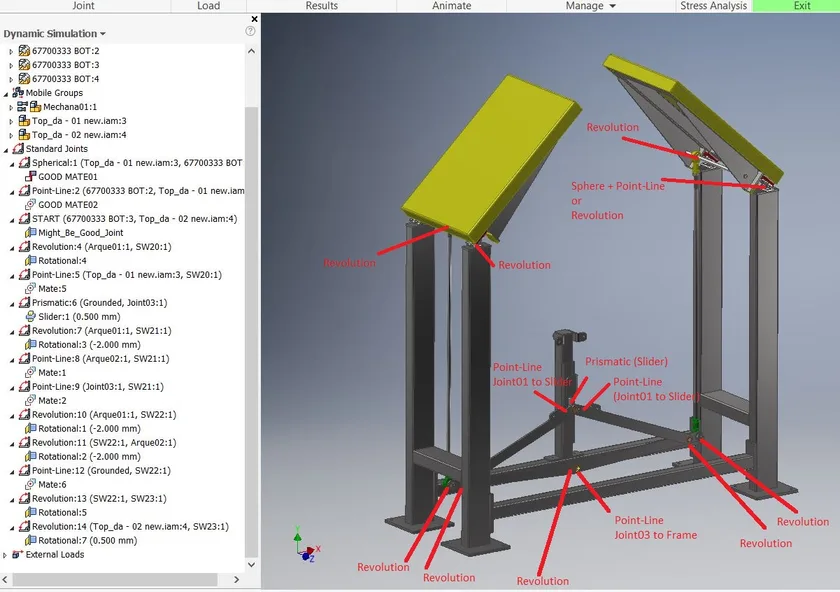
در مرحله مونتاژ و اعمال محدودیتها، پایه به صورت Grounded ثابت میشود و هیچ حرکتی ندارد.
کالسکه با استفاده از Prismatic Mate روی محور X محدود میشود تا تنها یک درجه آزادی خطی داشته باشد و موقعیت اولیه آن روی مقدار +۱۴۰۰ میلیمتر تنظیم میشود.
لوله و مخروط با دستور Mate به کالسکه متصل میشوند تا همراه آن حرکت کنند.
دیسک داخل لوله با استفاده از Cylindrical Mate قرار میگیرد که امکان یک حرکت خطی و یک چرخش آزاد را فراهم میکند؛ همچنین مقدار فشرده سازی اولیه فنر برابر ۴۰ میلیمتر در این مرحله تعیین میشود.
توپ بدون هیچ محدودیتی وارد مونتاژ میشود تا ۶ درجه آزادی کامل داشته باشد و بتواند آزادانه پرتاب شود.
در صورتی که درجات آزادی (DOF) به درستی تنظیم نشوند، شبیه سازی دچار خطا یا رفتار غیرواقعی خواهد شد.
۳-۳- ورود به محیط Dynamic Simulation
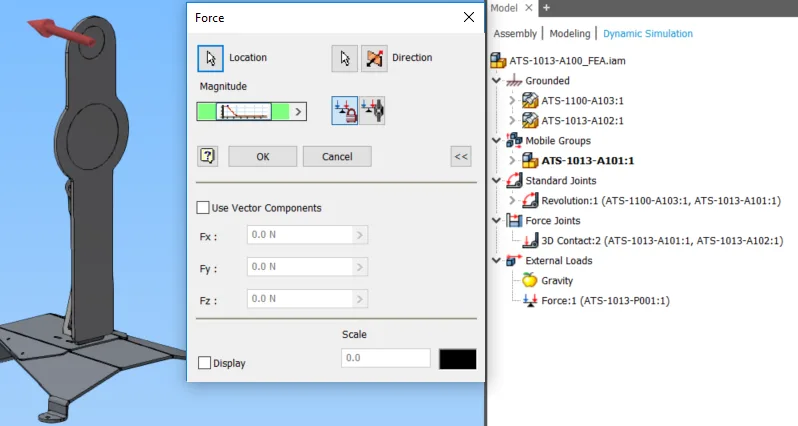
در محیط شبیه سازی حرکت در اینونتور، ابتدا از مسیر Environments → Dynamic Simulation وارد محیط تحلیل حرکت میشویم.
سپس گرانش را فعال کرده و مقدار آن را برابر ۹۸۱۰ mm/s² در جهت منفی محور Y تنظیم میکنیم تا رفتار سیستم مطابق شرایط واقعی باشد.
زمان شبیه سازی روی ۳ ثانیه و تعداد گامهای حل روی ۱۰۰۰ Step تعیین میشود؛ این تنظیم باعث میشود، محاسبه گر نرم افزار، حرکت را با دقت و جزئیات مناسب محاسبه کند.
مجموع این تنظیمات باعث میشود، شبیه سازی، هم از نظر واقع گرایی فیزیکی و هم از نظر پایداری عددی نتایج قابل اعتماد و تحلیل پذیر داشته باشد.
۳-۴- تبدیل محدودیتها به اتصالات (Joints)
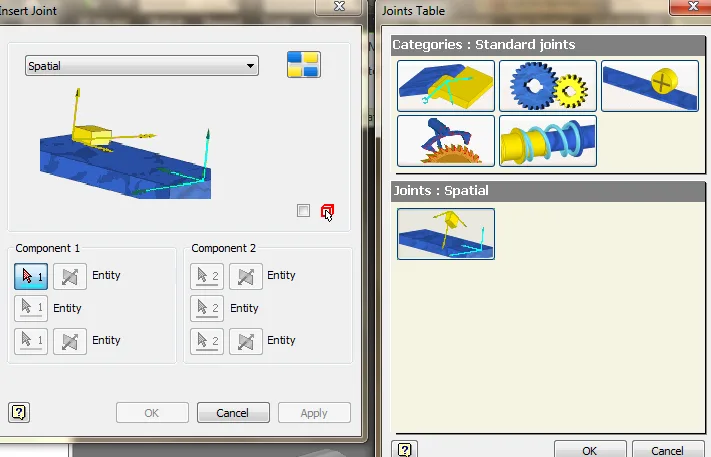
اتصالات اصلی در شبیه سازی به این صورت تعریف میشوند:
- کالسکه با اتصال Prismatic Joint محدود شده و تنها یک درجه آزادی دارد؛ یعنی میتواند، فقط در راستای محور X به صورت خطی حرکت کند.
- دیسک به کمک Cylindrical Joint متصل میشود که 2 درجه آزادی در اختیارش قرار میدهد؛ شامل حرکت محوری (ترجمه) و چرخش آزاد در همان راستا. این اتصال اجازه فشرده و آزاد شدن فنر را میدهد.
- توپ با Spatial Joint تعریف میشود تا آزادی کامل حرکتی داشته باشد؛ یعنی ۳ ترجمه + ۳ چرخش و بتواند به شکل واقعی در فضا پرتاب و حرکت کند.
برای جلوگیری از اشتباه در تعیین جهتها و محورهای حرکت، هنگام تعریف اتصالات از دستور Insert Joint استفاده کنید تا محورهای هندسی دقیق انتخاب شوند و شبیه سازی حرکت در اینونتور بدون خطا اجرا شود.
۳-۵- اعمال تماسها (Contacts)
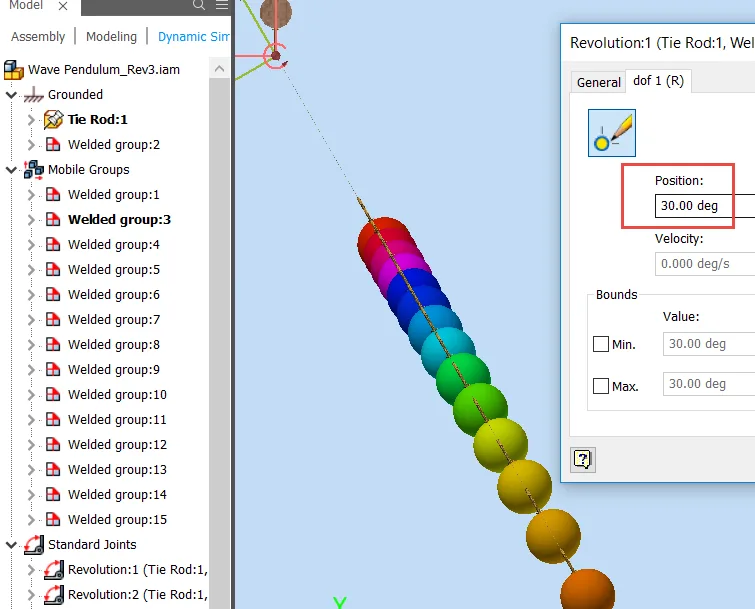
تعریف تماس در شبیه سازی نقش بسیار مهمی دارد، زیرا از عبور غیرواقعی قطعات از یکدیگر جلوگیری کرده و رفتار واقعی برخورد را بازسازی میکند.
در این مدل:
- تماسهای ساده بین توپ و دیسک یا بخشهای استوانه ای لوله با استفاده از 2D Contact تعریف میشوند؛ زمانی مناسب است که سطوح تماس هندسه ساده و متقارن داشته باشند.
- برای بخشهایی که شکل پیچیده تری دارند، مانند برخورد توپ با مخروط هدایت کننده، باید از3D Contact استفاده شود تا تماس با شکل واقعی مدل مطابق باشد.
- مقدار ضریب اصطکاک (Coefficient of Friction) برابر ۰.۱ در نظر گرفته شده تا لغزش و انرژی اتلافی در تماس به صورت واقع گرایانه شبیه سازی شود.
این تنظیمات باعث میشوند، برخوردها و انتقال نیرو در طول شبیه سازی به شکل صحیح و نزدیک به شرایط واقعی فیزیکی انجام شود.
۳-۶- اعمال نیروی فنر (Spring Force)
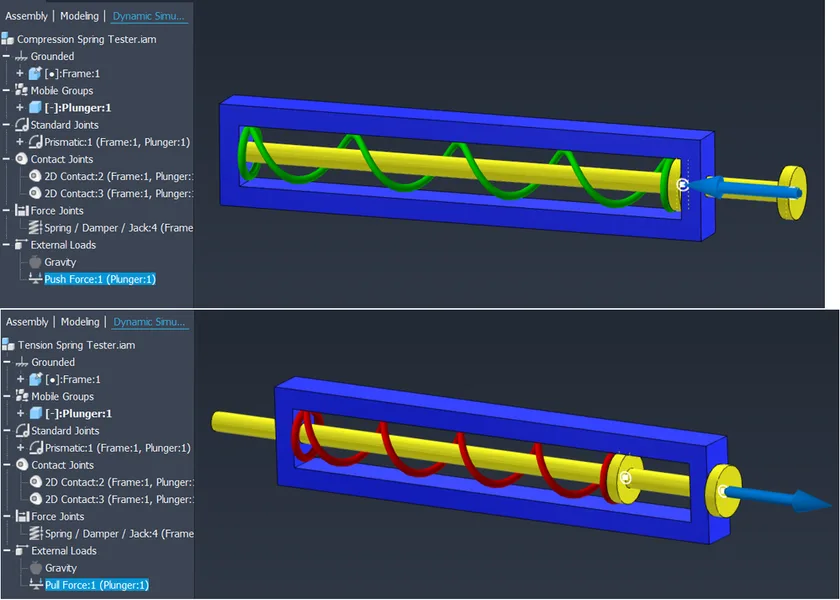
نیروی فنر را به صورت یک Spring Force روی اتصال استوانه ای دیسک تعریف کنید:
- ثابت فنر: k=0.35 N/mm
- طول آزاد: 70mm
- فشردگی اولیه 40mm
- میرایی c=0.002N. s/mm
فنر به عنوان یک نیروی بین دیسک و پایه (یا نقطه مرجع مربوطه) تنظیم شود تا جابجایی نسبی محوری بین این دو عضو باعث ایجاد نیروی F=-kx - c v شود که x جابجایی و v سرعت نسبی است.
دقت در وارد کردن طولها و واحدها و تعیین مرجع اتصال (anchor) ضروری است تا انرژی ذخیره شده و رفتار دینامیکی شبیه سازی مطابق واقعیت باشد.
۳-۷- اعمال حرکت تحمیلی (Imposed Motion)
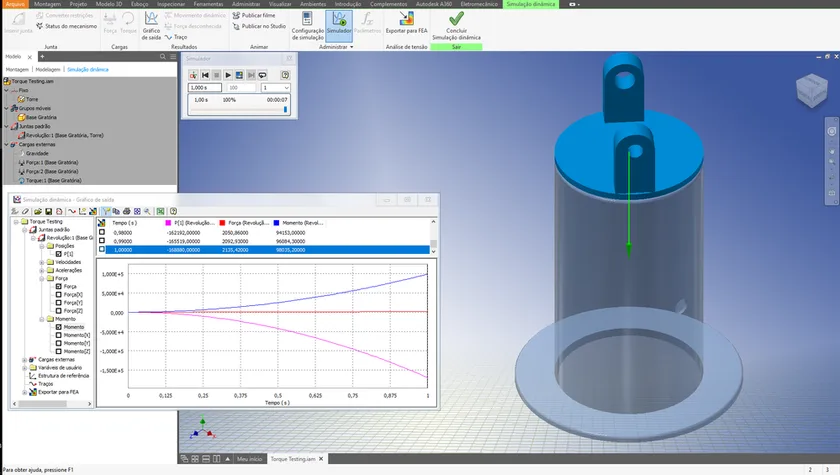
- کالسکه (Prismatic Joint): حرکت خطی از ۱۴۰۰+ mm تا ۱۴۰۰- mm در مدت ۱.۶ s اجرا شود (مسیر و زمان ثابت).
- دیسک (Cylindrical Joint): در زمان شبیه سازی تا ۰.۲ s قفل (ثابت) بماند، سپس آزاد شود تا فنر رها گردد.
- برای تعریف زمان بندی و شکل تغییرات حرکت از Input Grapher استفاده کنید؛ در آن میتوانید رمپها (Ramp)، پلهها (Step) یا توابع پیچیده تر را دقیقاً رسم و مقداردهی کنید.
هنگام تنظیم رمپها، مطمئن شوید مقادیر موقعیت یا سرعت با واحدهای پروژه هماهنگ باشند و گرههای زمانی (keyframes) به درستی قرار گرفته اند تا از بروز جهشهای ناگهانی یا ناپایداری عددی جلوگیری شود.
۳-۸- تنظیم جرم و خصوصیات فیزیکی
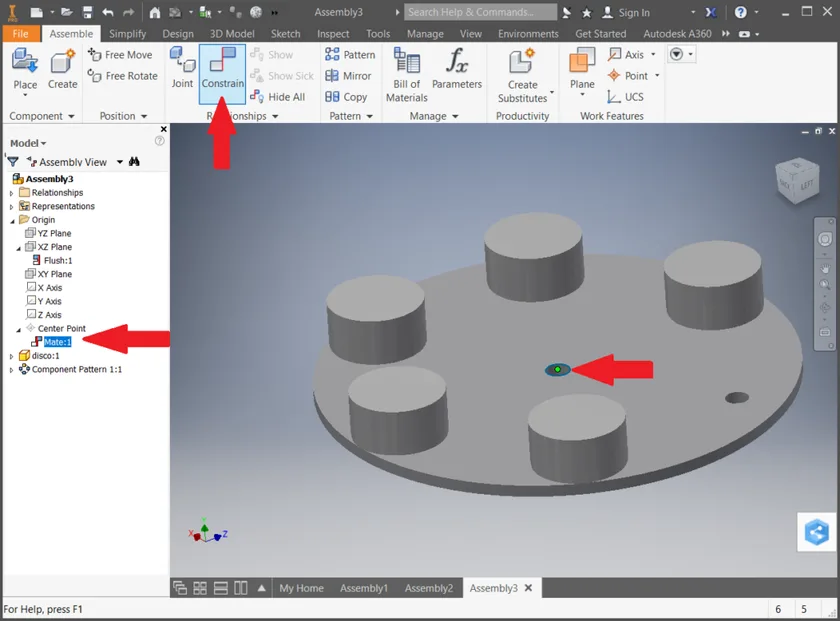
- توپ: جرم را ۰.۰۱۳ kg وارد کنید (Properties → Physical) .
- سایر قطعات: ماده هر قطعه را مشخص کنید (مثلاً فولاد) تا نرم افزار جرم و ممان اینرسی را محاسبه کند.
- واحدها: مطمئن شوید واحدهای پروژه سازگارند تا محاسبات انرژی و نیرو درست باشند.
- ممان اینرسی و مرکز جرم: پس از تعیین ماده، از Compute Mass Properties برای بررسی مرکز جرم و ممان اینرسی استفاده کنید، این مقادیر در دینامیک اهمیت بالایی دارند.
- قطعات توخالی: در صورت توخالی بودن قطعات از ابزار Shell یا وارد کردن ضخامت واقعی استفاده کنید؛ جرم به صورت خودکار با توجه به هندسه واقعی محاسبه میشود.
- کنترل نهایی: مجموع جرم اسمبلی را چک کنید و در صورت اختلاف با مقدار مورد انتظار، مواد و ضخامتها را بازبینی کنید.
جرم و ممان اینرسی دقیق برای محاسبات انرژی، سرعت خروجی و پایداری عددی شبیه سازی حیاتی اند.
۳-۹- اجرای شبیه سازی
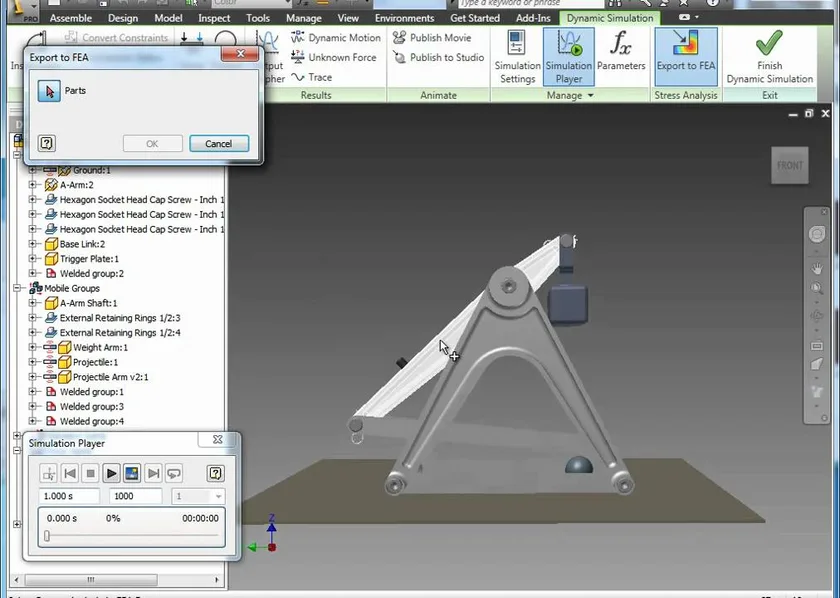
پس از اعمال تمام تنظیمات، دکمه Run را فشار دهید تا شبیه سازی آغاز شود.
در طول اجرای حرکت باید رفتار سیستم به صورت زیر مشاهده شود:
- توپ پس از رها شدن، به صورت طبیعی پرتاب شود و مسیر حرکتی پیوسته داشته باشد.
- فنر از حالت فشرده به حالت آزاد بازگردد و تغییر طول آن با حرکت دیسک هماهنگ باشد.
- کالسکه مطابق حرکت اعمال شده جا به جا شود و از مسیر تعریف شده خارج نگردد.
اگر در اجرای شبیه سازی هرگونه رفتار غیرواقعی مشاهده شد (مانند پرش ناگهانی، گیرکردن، عبور اجسام از یکدیگر یا عدم حرکت):
- ابتدا درجات آزادی (DOF) قطعات را بررسی کنید.
- سپس تعریف تماسها (Contact) را بازبینی کنید، زیرا تماسهای ناقص معمولاً باعث عبور اجسام از هم یا توقف غیرطبیعی میشوند.
شبیه سازی تنها زمانی دقیق است که DOF و Contact به درستی و مطابق فیزیک واقعی سیستم تنظیم شده باشند.
۳-۱۰- تحلیل خروجی (Output Grapher)
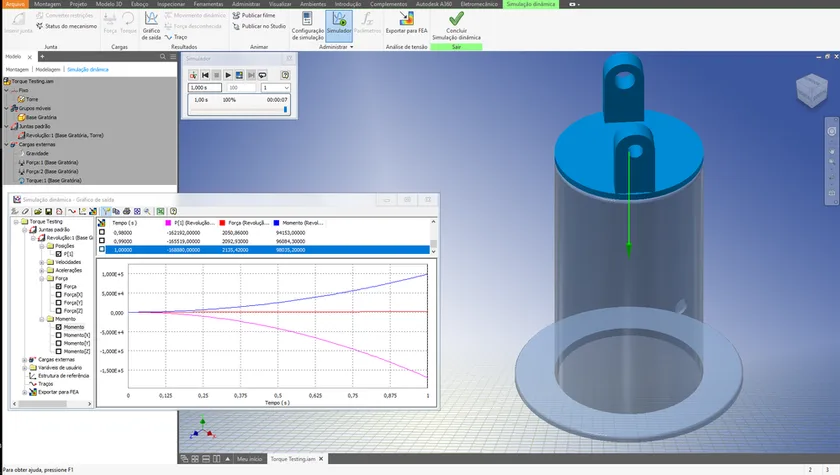
پس از اجرای شبیه سازی حرکت در اینونتور، مقادیر اصلی حرکت با استفاده از ابزار Output Grapher استخراج و بررسی میشوند.
بر اساس نتایج به دست آمده:
- بیشینه سرعت توپ برابر با حدود ۴۶۲۰ mm/s ثبت شده است.
- بیشینه ارتفاع توپ حدود ۶۶۱.۵ mm بوده که با درنظرگرفتن افست اولیه ۵۵.۵ mm، ارتفاع واقعی پرتاب تقریباً ۶۰۶ mm به دست میآید.
- زمان پرواز از لحظه رهاسازی تا بازگشت به سطح مرجع حدود ۰.۸۹۶ ثانیه اندازه گیری شده است.
- نیروی فنر در لحظه شروع برابر با ۱۴- نیوتن (فشردگی) و در لحظه برخورد یا توقف حدود ۷.۸ نیوتن بوده است.
- وضعیت تماس بین اجسام با مقدار ۱ (در تماس) و ۰ (بدون تماس) نمایش داده میشود.
برای استخراج دقیق مقادیر بیشینه و کمینه، استفاده از ابزار Search Max/Min در Output Grapher توصیه میشود، زیرا این ابزار تحلیل نتایج را سریع تر و دقیق تر میکند.
۳-۱۱- اعتبارسنجی نتایج
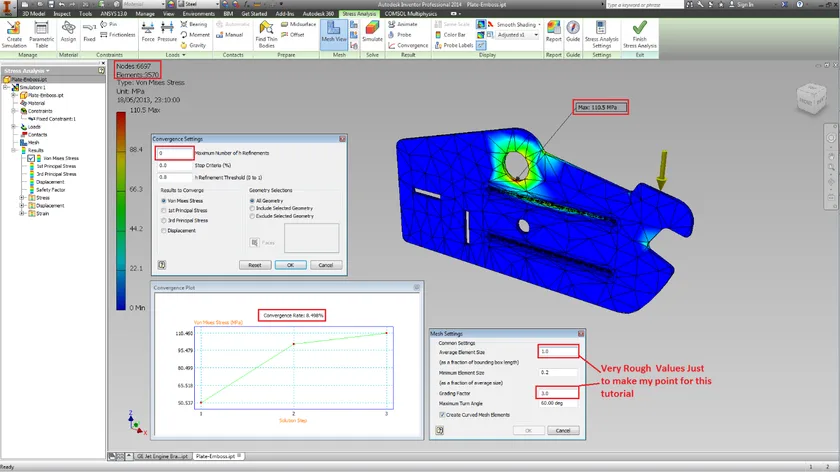
برای اعتبارسنجی شبیه سازی، نتایج عددی با محاسبات تحلیلی کلاسیک مقایسه میشوند:
- سرعت توپ: v = √(k * x² / m) ≈ 4.5 m/s که با شبیه سازی تطابق خوبی دارد.
- ارتفاع پرتاب: h = v² / (2 g) ≈ 580 mm
- زمان پرواز: t = 2 v / g ≈ 0.9 s
تفاوت بین شبیه سازی و محاسبات تحلیلی در حدود ۲–۴ درصد طبیعی است و میتوان با تنظیم تعداد گامها یا میزان میرایی (Damping) دقت را بهبود بخشید.
این مقایسه نشان میدهد که شبیه سازی دینامیک در اینونتور قابل اعتماد و نزدیک به رفتار واقعی سیستم است.
۳-۱۲- تغییر میرایی (اختیاری)
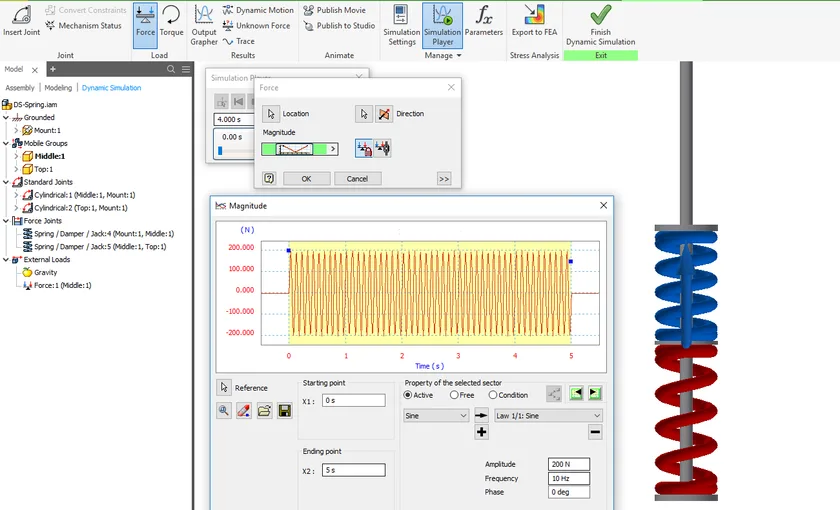
- میرایی (Damping) :۰.۰۰۱ N·s/mm
- اجرای مجدد شبیه سازی باعث میشود، ارتفاع و پرش توپ افزایش یابد.
- مقدار میرایی باید مطابق دادههای واقعی و تجربه عملی تنظیم شود تا شبیه سازی رفتار واقعی سیستم را دقیق تر شبیه سازی کند.
۳-۱۳- تحلیل انرژی و نمودارها
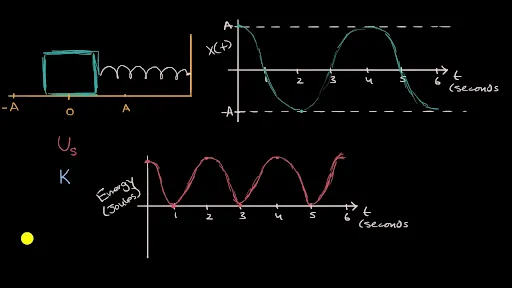
استخراج و بررسی انرژیها با Output Grapher
- از Output Grapher برای استخراج نمودارهای انرژی استفاده کنید:
- Kinetic Energy: انرژی جنبشی
- Potential Energy: انرژی پتانسیل گرانشی
- Spring Energy: انرژی ذخیره شده در فنر
- بررسی حفاظت انرژی: انرژی مکانیکی کل سیستم باید تقریباً ثابت بماند.
- نوسانات غیرمعمول انرژی میتواند، نشان دهنده مشکلاتی در تماسها یا تنظیمات میرایی (Damping) باشد و نیاز به بازبینی دارد.
۳-۱۴- بهینه سازی شبیه سازی
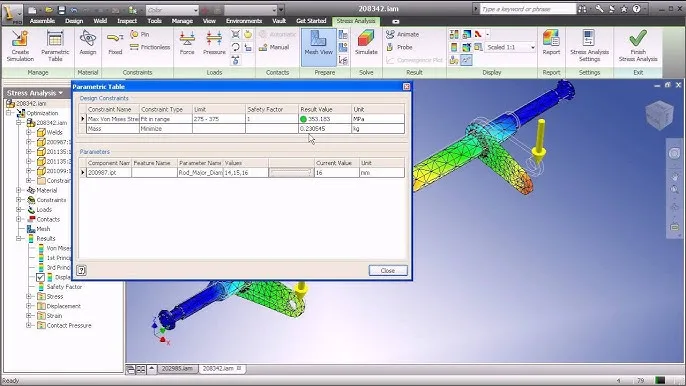
تحلیل رفتارهای مختلف با تغییر پارامترها
- پارامترهای قابل تغییر عبارت اند از:
- ثابت فنر (k)
- فشرده سازی اولیه فنر
- میرایی (Damping)
- اجرای شبیه سازیهای متعدد با مقادیر مختلف این پارامترها برای بررسی اثر آنها بر حرکت سیستم
- تطبیق نتایج شبیه سازی با دادههای تجربی یا محاسبات تحلیلی و اعتبارسنجی مدل دیجیتال
۴- ابزار و روشهای شبیه سازی حرکت در اینونتور
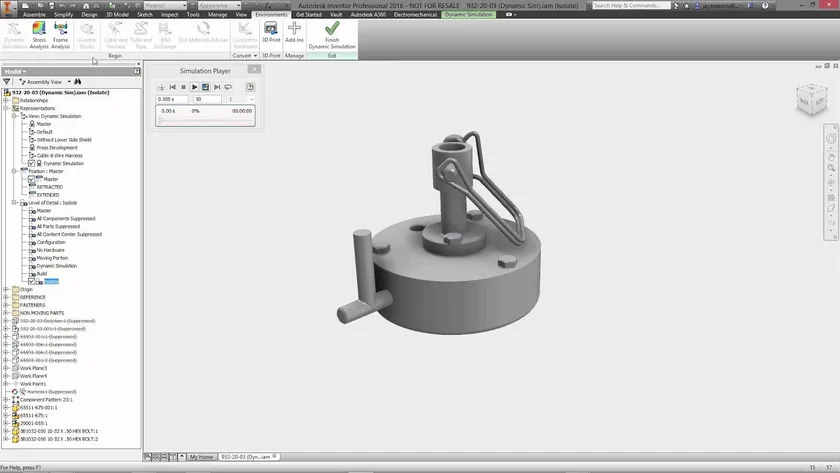
در ادامه ابزار و روشهای شبیه سازی در اینونتور را بررسی میکنیم.
۴-۱- محیط Dynamic Simulation
محیط Dynamic Simulation در نرم افزار اینونتور بخشی پیشرفته است که برای تحلیل حرکت و نیروهای وارد بر سیستمهای مکانیکی طراحی شده است.
این محیط با حل عددی معادلات حرکت، مانند روش رانگه-کوتا، رفتار اجسام را تحت تأثیر نیروهایی مانند گرانش، فنر، برخورد و دیگر نیروها شبیه سازی میکند.
برای اجرای شبیه سازی:
- مدل مونتاژ شده (*.iam) وارد محیط شود.
- پارامترهای اصلی مانند مدت زمان شبیه سازی، جهت گرانش و دقت حل عددی تنظیم شود.
توصیه میشود از واحدهای SI استفاده و شتاب گرانش ۹۸۱۰ mm/s² در جهت منفی محور Y اعمال شود تا نتایج با واقعیت فیزیکی همخوانی داشته باشد.
این محیط به مهندسان امکان میدهد، پیش از ساخت نمونه واقعی، رفتار مکانیزمها را تحلیل، بهینه و خطاهای طراحی را پیش بینی کنند.
۴-۲- اتصالات (Joints)
اتصالات تعیین کننده نحوه حرکت قطعات هستند و معمولاً از محدودیتهای محیط Assembly استخراج میشوند.
اینونتور انواع مختلفی از اتصالات را پشتیبانی میکند:
- Prismatic Joint (حرکت خطی): مناسب برای قطعاتی با حرکت خطی. با ابزار Imposed Motion میتوان موقعیت یا سرعت اولیه را کنترل کرد.
- Cylindrical Joint (حرکت خطی همراه با چرخش): مناسب برای قطعاتی که حرکت محوری و چرخش دارند. مقدار فشرده سازی اولیه فنر باید در این اتصال تعیین شود.
- Spatial Joint (آزادی کامل حرکت): برای اجسامی که نیاز به حرکت آزاد در سه بعد دارند. موقعیت اولیه توپ نسبت به دیسک یا فنر باید دقیق تنظیم شود.
تعداد درجات آزادی (DOF) هر اتصال باید با فیزیک واقعی سیستم همخوانی داشته باشد تا حرکت غیرواقعی رخ ندهد.
۴-۳- تعریف تماسها
برای جلوگیری از عبور قطعات از یکدیگر:
- سیستمهای ساده: تماس دو بعدی (2D Contact) با هندسه اسکچ یا مقطع دایره ای کافی است.
- سیستمهای پیچیده: تماس سه بعدی (3D Contact) روی سطوح واقعی قطعات اعمال میشود.
- ضریب اصطکاک معمولاً ۰.۱ تنظیم میشود.
- دقت تماسها به کیفیت هندسه و تعداد گامهای حل (Time Steps) بستگی دارد؛ افزایش گامها باعث برخورد دقیق تر میشود.
۴-۴- تحلیل نتایج با Output Grapher
- مشاهده و تحلیل نمودارهای سرعت، موقعیت، نیرو و انرژی
- استخراج مقادیر حداکثر و حداقل پارامتره
- دادهها قابلیت صادر شدن به Excel برای تحلیل دقیق تر
۴-۵- تنظیمات پیشرفته و بهینه سازی
برای افزایش دقت و پایداری شبیه سازی حرکت در اینونتور
- دقت حل و تعداد گامها: کاهش تلرانسهای حل و افزایش تعداد گامهای زمانی (مثلاً ۱۰۰۰ گام یا بیشتر)
- خواص فیزیکی قطعات: وارد کردن دقیق جرم و خواص اینرسی در Physical Properties برای رفتار واقعی تر و پیش بینی دقیق نیروها و انرژیها
- کاهش فشار محاسباتی در مدلهای بزرگ: حذف DOF غیرضروری یا تقسیم شبیه سازی به بخشهای کوچکتر(به ویژه برای مدلهای پیچیده با تعداد زیاد قطعه کاربرد دارد.)
تعریف صحیح اتصالات، تماسها و تنظیم پارامترهای پیشرفته، کیفیت و دقت شبیه سازی را به شدت افزایش میدهد و از ناپایداریهای عددی جلوگیری میکند.
۵- کاربردهای عملی و صنعتی شبیه سازی دینامیک در اینونتور
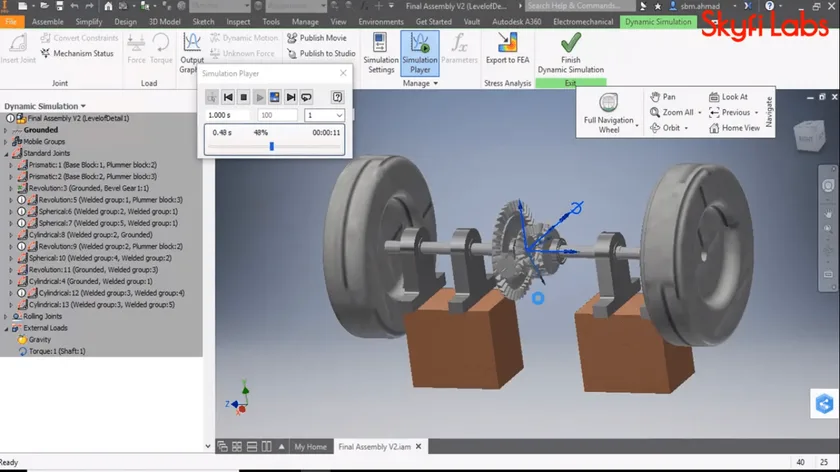
شبیه سازی حرکت در اینونتور امکان تحلیل واقعی رفتار سیستمهای مکانیکی را بدون نیاز به نمونه فیزیکی فراهم میکند.
این روش با مدلسازی نیروها، اتصالات، تماسها و همچنین جرم قطعات، عملکرد مکانیزمها را پیش بینی کرده، خطاها را زود تشخیص داده و هزینه و زمان توسعه محصول را کاهش میدهد.
این ابزار در صنایع خودرو، هوا - فضا و رباتیک نقش کلیدی دارد و جایگزین تستهای پرهزینه و زمان بر میشود.
۵-۱- صنعت خودرو، شبیه سازی سیستم تعلیق:
- تحلیل حرکت فنرها، کمک فنرها و اتصالات تحت شرایط مختلف جاده
- ایجاد مدل سه بعدی، تعریف اتصالات Prismatic و Cylindrical، اعمال نیروهای وزن و ضربه
- بررسی نمودارهای شتاب، تغییر طول فنر و انرژی جذب شده
- بهینه سازی سختی فنر و ضریب میرایی برای راحتی سرنشین و پایداری خودرو
- کاهش هزینه تستهای فیزیکی تا ۵۰٪ و زمان توسعه محصول از چند ماه به چند هفته
۵-۲- صنعت هوا – فضا، شبیه سازی پرتاب و جداسازی ماهواره:
- تعریف اتصالات فضایی برای بدنه ماهواره
- شبیه سازی فنرهای قوی و بررسی اثر گرانش، خلأ و جرم کم قطعات
- کنترل رفتار اجزا هنگام جداسازی از نظر سرعت، جهت گیری و لرزش
- کاهش ریسک شکست مأموریت و هزینه پرتاب واقعی
۵-۳- صنعت رباتیک، تحلیل حرکت بازوها و مسیرهای پرتابی:
- مدل سازی اتصالات چندمفصلی بازوهای رباتیک
- اعمال نیرو و گشتاور موتور، بررسی اصطکاک و جرم قطعات
- تحلیل و بهینه سازی سرعت و مسیر حرکت دست ربات
- کاهش خطاهای حرکتی و هزینه کالیبراسیون تا ۳۰٪