پرش به محتوای اصلی
در حال باز کردن نماتک…
نماتک
۰۶ساعت
۱۳دقیقه
۰۰ثانیه
Namatek logo

Microsoft Teams

MICROSOFT TEAMS

تیمز مرکز همکاری مایکروسافت ۳۶۵ است؛ چت، جلسه، فایل، تلفن و اپ‌های سازمانی در یک محیط. در محیط‌های اداری امروز، تقریباً همه‌جا حاضر است.

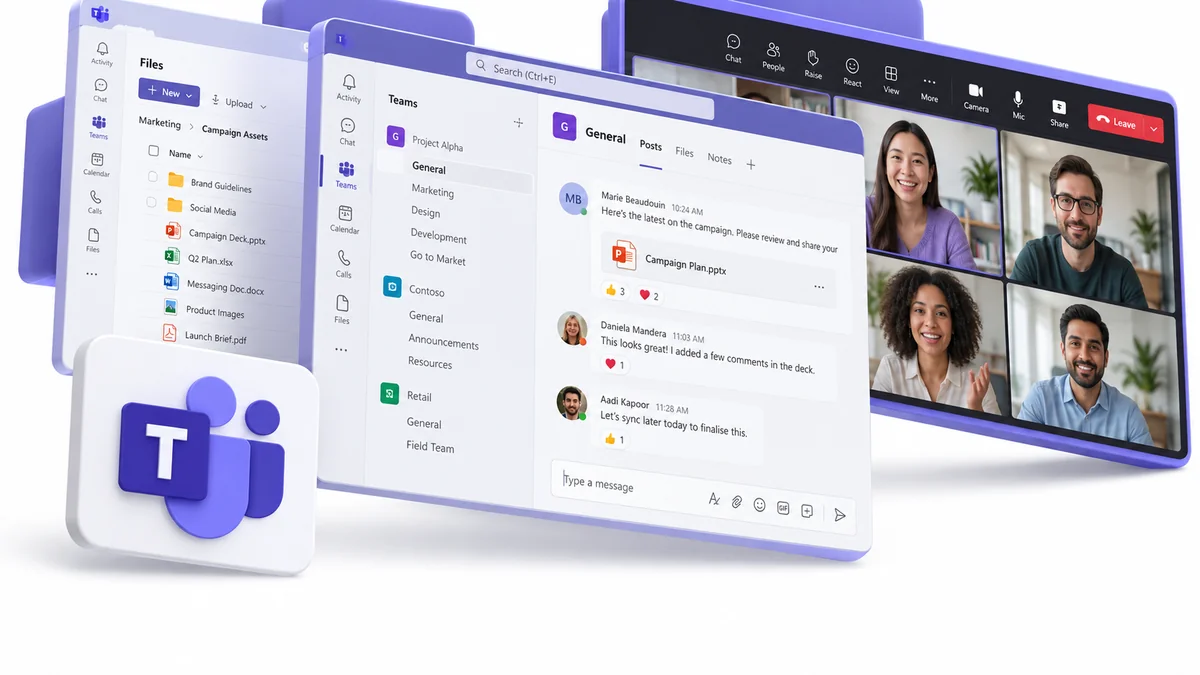
تصویر نرم‌افزار Microsoft Teams

معرفی Microsoft Teams

تیمز مرکز همکاری مایکروسافت ۳۶۵ است؛ چت، جلسه، فایل، تلفن و اپ‌های سازمانی در یک محیط. در محیط‌های اداری امروز، تقریباً همه‌جا حاضر است.

مدیریت درست تیمز (کانال، فایل، جلسه) بهره‌وری تیم را چند برابر می‌کند.

این صفحه کاربردها و مسیر یادگیری «Microsoft Teams» را نشان می‌دهد.

شناسنامهٔ Microsoft Teams

سازنده
Microsoft
دسته
همکاری تیمی
انتشار اولیه
2017
سیستم‌عامل
Windows / macOS / Web / Mobile
صفحهٔ رسمی
microsoft.com
فرمت‌ها و فناوری‌های مرتبط
ChatMeetingsFilesApps

قابلیت‌های اصلی Microsoft Teams

چت و کانال

ارتباط تیم و سازمان.

پیام منظم
جلسه و تماس

ویدیو، آموزش و وبینار.

همکاری از دور
فایل و SharePoint

اشتراک سند در کانال.

دسترسی واحد
اپ و تب

یکپارچگی ابزارها در یک محیط.

مرکز کار
تلفن سازمانی

Voice و مرکز تماس.

ارتباط یکپارچه
گردش کار و تقویم

جلسه و وظیفه.

زمان‌بندی تیم

مشاغلی که با Microsoft Teams کار می‌کنند

این فهرست از راهنمای مشاغل نماتک می‌آید؛ مشاغلی که در کار روزمره با Microsoft Teams سر و کار دارند. روی هر عنوان بزنید تا صفحهٔ کامل شغل را ببینید.

۱۲ شغل مرتبط · صفحهٔ ۲ از ۲

کاربردهای Microsoft Teams

سازمان و تیم‌ها

همکاری روزمره واحدهای سازمان.

  • جلسات
  • پیام تیمی
  • اسناد
آموزش و کلاس

کلاس و کارگاه آنلاین.

  • کلاس آنلاین
  • کارگاه
  • تخته مشترک
پروژه و هماهنگی

هماهنگی پروژه‌های پراکنده.

  • جلسهٔ پروژه
  • پیگیری
  • اشتراک فایل
دورکاری

کار تیمی از راه دور و بین‌شهری.

  • دورکاری
  • تیم پراکنده
  • ارتباط پیوسته

روند کار با Microsoft Teams

۱. حساب و راه‌اندازی

شروع کار.

محیط آماده
۲. جلسه و پیام

ارتباط پایه.

تیم متصل
۳. فایل و محتوا

همکاری روی اسناد.

محتوای مشترک
۴. سازمان‌دهی

کار و تقویم.

جریان منظم
۵. مدیریت تیمی

قواعد و امنیت.

استقرار سازمانی

آیا Microsoft Teams برای شما مناسب است؟

انتخاب قابل بررسی است اگر…
  • «Microsoft Teams» در دستهٔ «همکاری تیمی» از پرکاربردترین گزینه‌هاست.
  • دورکاری بخشی از کار شماست.
  • به همکاری منظم نیاز دارید.
بیشتر بررسی کنید اگر…
  • کار شما کاملاً فردی است.
  • محیط شما ابزار دیگری استاندارد کرده.
  • به جلسات حضوری بسنده می‌کنید.
معیار انتخاب
معیاراین ابزارهم‌خانواده‌ها
قیمترایگان تا سازمانیمتفاوت

فقط معیارهایی نمایش داده شده‌اند که اطلاعات همهٔ گزینه‌ها برای آن‌ها موجود است.

دریافت، منابع و نیازمندی‌ها

وب‌سایت و منابع محصول
صفحهٔ رسمیmicrosoft.com
مسیر غیررسمی — سایت‌های داخلی

برای این نرم‌افزار صفحهٔ دانلود داخلی معتبری پیدا نشد؛ مسیر رسمی — نسخهٔ آزمایشی یا آموزشی — را ببینید.

نیازمندی‌ها و شرایط استفاده

نیازمندی‌های سخت‌افزاری و مجوز این محصول هنوز بررسی نشده‌اند؛ پیش از نصب یا خرید، شرایط نسخهٔ موردنظر را از وب‌سایت محصول بخوانید.

یادگیری

مسیر پیشنهادی با خروجی مشخص
۰۱راه‌اندازیشروع
۰۲ارتباط روزمرهپیام و جلسه
۰۳محتوای مشترکاسناد
۰۴سازمان‌دهیکار
۰۵مدیریت تیمیسازمانی
مستندات و آموزش محصول
جستجو و منابع عمومی

این لینک‌ها شامل جستجو، دانشنامه و جامعهٔ کاربران هستند.

ویکی‌پدیای انگلیسیen.wikipedia.orgجست‌وجوی وبgoogle.com/searchجست‌وجوی آموزشgoogle.comپرسش و پاسخstackoverflow.com

پرسش‌های متداول دربارهٔ Microsoft Teams

نسخهٔ رایگان «Microsoft Teams» کافی است؟
برای تیم‌های کوچک و مصارف پایه معمولاً بله؛ برای امکانات سازمانی، امنیت و مدیریت، نسخهٔ سازمانی لازم است.
امنیت جلسات و فایل‌ها چطور است؟
با کنترل دسترسی، رمز و قواعد اشتراک‌گذاری؛ لینک‌ها را عمومی منتشر نکنید و دسترسی‌ها را دوره‌ای بازبینی کنید.
برای تیم‌های بزرگ مناسب است؟
بله؛ بیشتر این ابزارها نسخهٔ سازمانی با مدیریت کاربران و انطباق دارند.
یادگیری چقدر طول می‌کشد؟
برای کار روزمره چند روز؛ برای استقرار سازمانی و قواعد، چند هفته.
چطور انتخاب کنم؟
اکوسیستم موجود سازمان، قیمت و نیازهای امنیتی سه معیار اصلی‌اند؛ این صفحه مقایسهٔ کلی را نشان می‌دهد.
قالب‌ها و فناوری‌های مرتبط با این محصول چیست؟
موارد مرتبط در بخش شناسنامه آمده‌اند. انتشار اولیه با نسخهٔ فعلی متفاوت است؛ نسخهٔ موردنظر را در وب‌سایت محصول بررسی کنید.